DNS_PROBE_FINISHED_NXDOMAIN-Fehler: Ursachen und Lösungswege
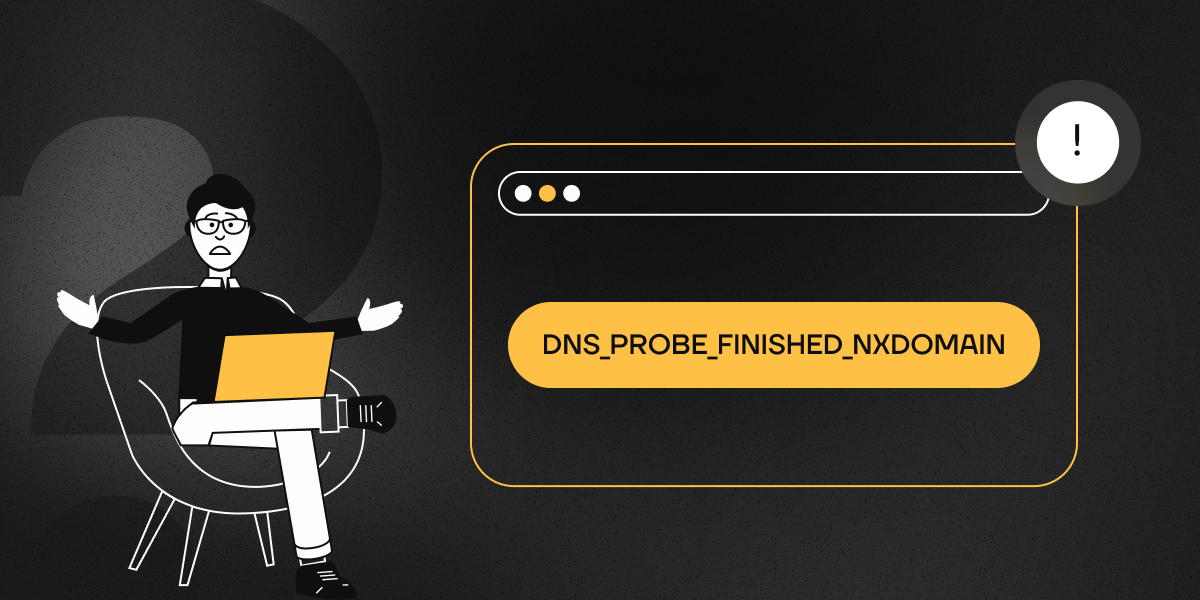
Wenn Ihr Browser DNS_PROBE_FINISHED_NXDOMAIN meldet, bedeutet dies, dass er die IP-Adresse der angeforderten Seite nicht ermitteln kann. Dies kann verschiedene Gründe haben:
- Der Domainname ist nicht in den DNS-Servern vorhanden oder seine Registrierung ist abgelaufen.
- Der für die Domainzone zuständige Server ist nicht verfügbar.
- DNS ist auf dem Gerät falsch konfiguriert.
- Störung durch ein VPN, einen Antivirus oder eine Firewall.
- Probleme mit dem Internetdienstanbieter.
Die begleitende Fehlermeldung kann in verschiedenen Browsern leicht unterschiedlich aussehen:
- Google Chrome: „Diese Website ist nicht erreichbar.“
- Mozilla Firefox: „Hoppla. Wir haben Schwierigkeiten, diese Seite zu finden.“
- Microsoft Edge: „Hoppla… kann diese Seite nicht erreichen.“
- Safari: „Safari kann den Server nicht finden.“
Wie identifiziert man die Ursache des Fehlers?
1. Überprüfen Sie den Domainstatus
Stellen Sie zunächst sicher, dass die eingegebene Adresse korrekt ist. Wenn alles korrekt ist, überprüfen Sie die Domainregistrierung mit ICANN Lookup. Geben Sie die URL ein und prüfen Sie, ob die Domain aktiv ist.
2. Überprüfung der Erreichbarkeit über einen Proxy
Versuchen Sie, auf die Website über einen Proxy, ein VPN oder ein anderes Netzwerk (z. B. Ihren Mobilfunkanbieter) zuzugreifen. Wenn die Website in diesem Szenario geöffnet wird, liegt das Problem höchstwahrscheinlich an den Einstellungen Ihres Geräts oder Netzwerks.
Behebung von DNS_PROBE_FINISHED_NXDOMAIN
Leeren des DNS-Cache
Manchmal speichert der Browser oder das System veraltete DNS-Einträge. Das Leeren des Cache hilft, diese zu aktualisieren.
- Windows:
- Eingabeaufforderung als Administrator öffnen: Start → cmd in die Suchleiste eingeben und Enter drücken.
- Führen Sie den Befehl aus:
ipconfig /flushdns
- Starten Sie Ihren Browser neu.
- macOS:
- Terminal öffnen: Auf der Tastatur Cmd + Leertaste drücken, Terminal eingeben und Enter drücken.
- Eingeben:
sudo dscacheutil -flushcache; sudo killall -HUP mDNSResponder
- Enter drücken.
- Google Chrome:
- Geben Sie in die Adressleiste des Browsers ein:
chrome://net-internals/#dns
- Klicken Sie auf „Host-Cache löschen“.
Aktualisieren der IP-Adresse
Wenn das Leeren des Cache nicht geholfen hat, versuchen Sie, eine neue IP-Adresse zu erhalten.
- Windows:
ipconfig /release
ipconfig /renew
netsh int ip set dns
netsh winsock reset
Starten Sie Ihr System neu.
- macOS:
- Gehen Sie zu Systemeinstellungen → Netzwerk.
- Öffnen Sie die Verbindung → Erweitert → TCP/IP.
- Klicken Sie auf DHCP-Lease erneuern.
Verwendung alternativer DNS-Server
Das Problem kann mit den DNS-Servern Ihres Anbieters zusammenhängen. Versuchen Sie, Google DNS (8.8.8.8, 8.8.4.4) oder Cloudflare DNS (1.1.1.1, 1.0.0.1) zu verwenden.
- Windows:
- Öffnen Sie Systemsteuerung → Netzwerk und Internet → Netzwerk- und Freigabecenter.
- Wählen Sie die aktive Verbindung → Eigenschaften aus.
- Geben Sie im Abschnitt „Internetprotokoll Version 4 (TCP/IPv4)“ Folgendes ein:
-
Primärer DNS: 8.8.8.8
-
Sekundärer DNS: 8.8.4.4
-
macOS:
- Öffnen Sie die Systemeinstellungen.
- Gehen Sie zu Netzwerk.
- Wählen Sie die aktive Verbindung (z. B. WLAN oder Ethernet) in der linken Spalte aus.
- Klicken Sie auf die Schaltfläche Erweitert.
- Wechseln Sie zum Tab DNS.
- Klicken Sie im Bereich „DNS-Server“ auf die Schaltfläche + und fügen Sie die folgenden DNS-Server hinzu:
- 8.8.8.8 (Google DNS)
- 8.8.4.4 (Google DNS)
oder
- 1.1.1.1 (Cloudflare DNS)
- 1.0.0.1 (Cloudflare DNS)
- Klicken Sie auf OK, dann auf Anwenden.
Neustart des DNS-Client-Dienstes (Windows)
- Öffnen Sie die Eingabeaufforderung als Administrator.
- Geben Sie ein:
net stop dnscache
net start dnscache
Überprüfung der Hosts-Datei
Die Hosts-Datei kann falsche Einträge enthalten, die den Zugriff auf die Website blockieren.
- Windows:
- Öffnen Sie Notepad als Administrator.
- Öffnen Sie die Datei (Datei → Öffnen):
C:\Windows\System32\drivers\etc\hosts
- Entfernen Sie die Zeilen, die die problematische Domain enthalten.
- macOS:
- Öffnen Sie die Hosts-Datei in einem Texteditor:
sudo nano /etc/hosts
- Entfernen Sie die Zeilen, die die problematische Domain enthalten.
- Speichern Sie die Datei mit der Tastenkombination Strg + O und beenden Sie den Editor dann mit Strg + X.
Zurücksetzen von Chrome-Flags
Versteckte Browsereinstellungen könnten geändert worden sein.
- Geben Sie in die Adressleiste ein:
chrome://flags/
- Klicken Sie auf „Alle auf Standard zurücksetzen“.
Deaktivieren von Antivirus und VPN
Einige Antivirenprogramme oder VPN-Dienste können DNS-Abfragen blockieren. Deaktivieren Sie sie vorübergehend und prüfen Sie, ob die Website jetzt erreichbar ist.
Überprüfung der CDN-Einstellungen
Wenn die Website Cloudflare oder ein anderes CDN nutzt, versuchen Sie, die Proxy-Funktion für diese Domain in Ihrem CDN-Kontrollpanel vorübergehend zu deaktivieren.
Neustart des Routers
Manchmal hängt das Problem mit dem Router zusammen. Versuchen Sie Folgendes:
- Schalten Sie ihn 5 Minuten lang aus.
- Schalten Sie ihn ein und prüfen Sie die Verbindung.
Fazit
Der Fehler DNS_PROBE_FINISHED_NXDOMAIN steht im Zusammenhang mit DNS-Problemen. Sie können ihn beheben, indem Sie den Cache leeren, DNS-Server ändern, die Domain überprüfen oder Systemeinstellungen anpassen. Wenn nichts hilft, wenden Sie sich an Ihren Internetdienstanbieter.