WordPress Fehler bei der Datenbankverbindung: Was es bedeutet und wie man es behebt
Wenn Sie jemals die Meldung "Fehler beim Herstellen einer Datenbankverbindung" auf Ihrer WordPress-Website gesehen haben, wissen Sie, wie unangenehm das ist. Die Website funktioniert nicht mehr, Besucher sehen nichts als einen weißen Bildschirm mit dieser Phrase, und die Angst steigt allmählich. Tatsächlich ist dies eines der häufigsten WordPress-Probleme, und es kann ohne Panik oder die Beauftragung externer Spezialisten behoben werden.
Was ist der "Fehler beim Herstellen einer Datenbankverbindung"?
WordPress läuft auf einem PHP + MySQL/MariaDB-Stack. Alle Ihre Beiträge, Seiten, Kommentare und Einstellungen werden in einer Datenbank gespeichert. Wenn das CMS keine Verbindung zur Datenbank herstellen kann, weiß die Website einfach nicht, woher sie ihre Daten beziehen soll. Infolgedessen erscheint dieser Fehler.
Es gibt mehrere mögliche Ursachen:
-
Falsche Verbindungsdetails (Benutzername, Passwort, Datenbankname) in der
wp-config.phpim Stammverzeichnis der Website. -
Probleme mit dem Datenbankserver, wie z. B. eine Überlastung oder ein Absturz von MySQL/MariaDB.
-
Eine beschädigte Datenbank, die manchmal nach einem fehlgeschlagenen WordPress-Update oder einem abrupten Server-Shutdown auftritt.
-
Netzwerkbeschränkungen oder Hosting-Probleme, die die Verbindung blockieren (wenn die DB-Verbindung über das Netzwerk und nicht lokal hergestellt wird).
So überprüfen Sie Ihre Verbindungsdetails
Das Erste, was Sie tun sollten, ist sicherzustellen, dass WordPress über die korrekten Datenbankanmeldeinformationen verfügt:
-
Öffnen Sie die Datei
wp-config.phpim Stammverzeichnis der Website. -
Suchen Sie die Zeilen:
define('DB_NAME', 'datenbankname');

define('DB_USER', 'benutzername');

define('DB_PASSWORD', 'passwort');

define('DB_HOST', 'localhost');
- Überprüfen Sie, ob alle Werte mit den Einstellungen übereinstimmen, die bei der Erstellung der Datenbank angegeben wurden. Manchmal liegt das Problem an einem einfachen Tippfehler.
Zum Beispiel finden Sie im FASTPANEL Control Panel die Verbindungsparameter unter „Verwaltung“ → „Datenbanken“.
Wenn Sie die korrekten DB-Anmeldeinformationen nicht mehr wissen, können Sie das Passwort selbst ändern, indem Sie die Anweisungen in diesem Artikel befolgen. Oder wenden Sie sich für Unterstützung an den technischen Support.
Überprüfung des Datenbankservers
Wenn die Anmeldeinformationen korrekt sind, der Fehler aber weiterhin besteht, überprüfen Sie den MySQL-Server selbst:
- Versuchen Sie, direkt über phpMyAdmin oder die MySQL-CLI eine Verbindung zur Datenbank herzustellen.
Um eine Verbindung über die CLI herzustellen, melden Sie sich per SSH am Server an und führen Sie aus:
mysql -u benutzer -p
Ersetzen Sie 'benutzer' durch den Benutzernamen aus wp-config.php und geben Sie dann das Passwort ein. Wenn die Verbindung erfolgreich ist, sehen Sie eine Ausgabe ähnlich wie diese:
Willkommen beim MySQL-Monitor. Befehle enden mit ; oder \g.

Ihre MySQL-Verbindungs-ID ist 10498

Serverversion: 8.0.41 MySQL Community Server - GPL


Copyright (c) 2000, 2025, Oracle und/oder seine Tochtergesellschaften.


Oracle ist eine eingetragene Marke von Oracle Corporation und/oder seinen

Tochtergesellschaften. Andere Namen können Marken ihrer jeweiligen

Eigentümer sein.


Geben Sie 'help;' oder '\h' für Hilfe ein. Geben Sie '\c' ein, um die aktuelle Eingabe zu löschen.


mysql>
Das bedeutet, dass der Datenbankserver ordnungsgemäß funktioniert und das Verbindungsproblem der Datenbank woanders liegt. Überprüfen Sie sorgfältig die MySQL-Protokolle sowie die anderen Tipps in diesem Artikel.
- Wenn die Verbindung nicht hergestellt werden kann, ist der Server möglicherweise überlastet oder vorübergehend nicht verfügbar. In diesem Fall können Sie sich an Ihren Hosting-Support wenden oder MySQL/MariaDB neu starten.
Um zu überprüfen, ob der MySQL-Dienst ausgeführt wird, führen Sie Folgendes aus:
systemctl status mysql
Wenn der Dienst ausgeführt wird, sehen Sie eine Meldung wie diese:
Active: active (running) since Wed 2025-08-20 20:40:25 UTC; 14h ago
Andernfalls sehen Sie:
Active: inactive (dead) since Thu 2025-08-21 11:18:47 UTC; 865ms ago
Es gibt viele mögliche Gründe für diesen MySQL-Dienststatus – von Ressourcenmangel bis zu Konfigurationsfehlern. Zur Untersuchung können Sie die Protokolle im System Journal oder in /var/log/mysql/error.log überprüfen.
Stellen Sie als Nächstes sicher, dass die Ressourcennutzung der Hardware des Servers innerhalb der normalen Grenzen liegt. Verwenden Sie dazu das Dienstprogramm htop. Es ist möglicherweise nicht standardmäßig auf Ihrem Betriebssystem installiert. Zur Installation führen Sie Folgendes aus:
Für Debian/Ubuntu:
sudo apt update && sudo apt install htop
Für CentOS/AlmaLinux/Rocky Linux:
sudo yum install htop
Führen Sie dann Folgendes aus:
htop
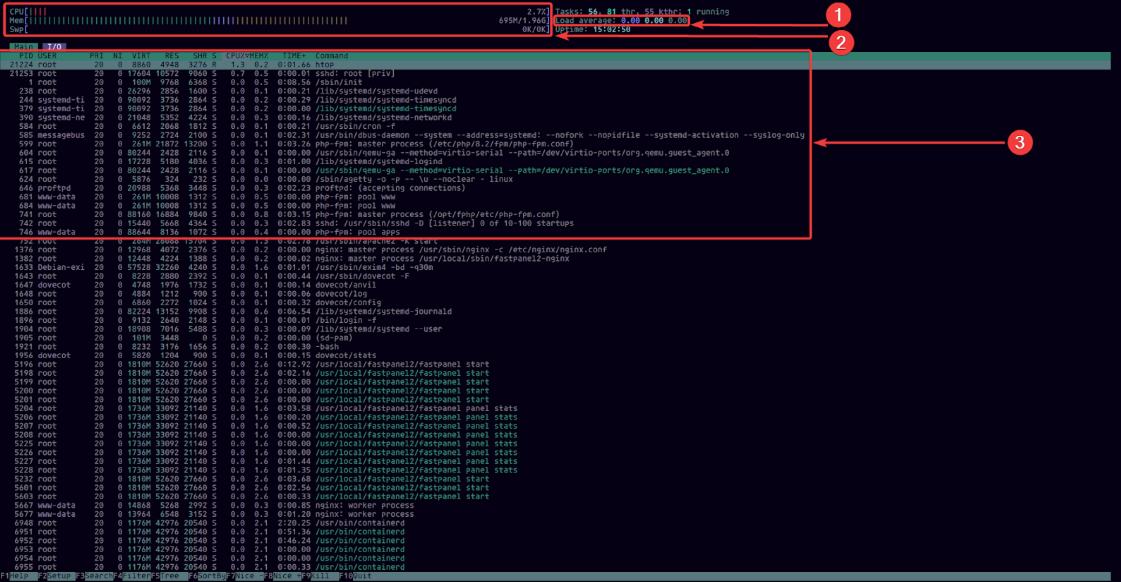
Ein interaktives Fenster wird geöffnet. Konzentrieren Sie sich auf die drei Hauptbereiche der Benutzeroberfläche, die im Screenshot markiert sind:
-
Load Average
-
Prozentsatz der CPU-Auslastung und der Arbeitsspeicher in GB
-
Top-Prozesse, die die meisten Ressourcen verbrauchen
Wir werden hier nicht ins Detail dieser Metriken gehen. Der entscheidende Punkt ist, dass hohe Werte für einen davon darauf hinweisen, dass der Server die aktuelle Last nicht bewältigen kann – was wahrscheinlich der Grund dafür ist, dass die Datenbank Ihrer Website nicht verfügbar ist.
Oft sind Such-Crawler die Schuldigen für die hohe Last, die zu viele Anfragen an Ihre Websites senden. Um dies selbst zu versuchen zu lösen, verwenden Sie diesen Artikel.
Wenn die Last normal ist, versuchen Sie, den MySQL-Dienst neu zu starten:
sudo systemctl restart mysql
Auch wenn der Server danach fehlerfrei startet, sollten Sie die Protokolle selbst oder mit Hilfe des technischen Supports überprüfen. Andernfalls kann sich die Situation im unvorhersehbarsten Moment mit unvorhersehbaren Folgen wiederholen.
Reparieren einer beschädigten Datenbank
Manchmal ist das Problem eine beschädigte Datenbank. In diesem Fall sehen Sie Protokolleinträge wie diese:
[ERROR] mysqld: Tabelle 'wp_options' ist als abgestürzt markiert und sollte repariert werden

[Warning] Überprüfung der Tabelle: './wordpress/wp_posts'

[ERROR] Fehler 127 beim Lesen der Tabelle './wordpress/wp_comments'

[ERROR] mysqld: Index für Tabelle 'wp_users' ist beschädigt; versuchen Sie, ihn zu reparieren
WordPress verfügt über einen integrierten Mechanismus zur Reparatur beschädigter Datenbanken. Um ihn auszuführen:
- Fügen Sie die folgende Zeile zu
wp-config.phphinzu:
define('WP_ALLOW_REPAIR', true);
-
Navigieren Sie zu https://ihre-domain.com/wp-admin/maint/repair.php.
-
Wählen Sie "Datenbank reparieren" oder "Datenbank reparieren und optimieren".
-
Stellen Sie nach Abschluss sicher, dass Sie diese Zeile aus
wp-config.phpentfernen.
Es ist wichtig zu verstehen: Die Reparaturseite funktioniert nur, wenn der MySQL-Server läuft. Wenn der Datenbankserver vollständig gestoppt ist, sind sowohl die Website als auch die Reparaturseite gleich unzugänglich.
Was tun, wenn nichts hilft
Wenn die Website immer noch nicht funktioniert, sind schwerwiegendere Probleme möglich:
-
Ihr Hosting-Anbieter hat die MySQL-Ressourcen begrenzt (relevant bei Shared Hosting)
-
Die Datenbank ist zu groß und muss optimiert werden
-
Aufgrund des natürlichen Wachstums der DB und des Website-Traffics hat der Server nicht mehr genügend Ressourcen für einen stabilen Betrieb
-
Hardwarefehler auf dem Server
-
Fehler in der MySQL-Konfiguration
-
Ein DDoS-Angriff
In diesen Fällen ist es am besten, sich an den Hosting-Support zu wenden. Professionelle überprüfen den Server und stellen bei Bedarf Daten aus einem Backup wieder her.
Fazit
Der WordPress-Datenbankverbindungsfehler ist alarmierend, aber meistens wird er durch die Überprüfung der Verbindungsdetails oder die Optimierung der Serverlast behoben. Das Wichtigste ist, ruhig zu bleiben und jeden Schritt methodisch zu überprüfen.
Und bei schwerwiegenderen Problemen können Sie sich jederzeit kostenlos an unsere Spezialisten für technischen Support wenden oder Ihren Server selbst aus Backups wiederherstellen, die täglich automatisch für alle unsere VPS erstellt werden.