Verwendung von FTP- und SFTP-Servern
Wie verwende ich einen FTP-Server?
Bei der Arbeit mit FTP- und SFTP-Servern ist es wichtig zu verstehen, wie Sie sich richtig verbinden und Ihre Daten schützen. In dieser Anleitung werden wir Schritt für Schritt erklären, wie Sie Verbindungen zu FTP- und SFTP-Servern einrichten und wie Sie SSH-Schlüssel verwenden, um die Verbindungssicherheit zu erhöhen.
Die Verwendung eines speziellen FTP-Clients ist der beste Weg, um Ihr Leben bei der Arbeit mit FTP zu vereinfachen. Die benutzerfreundliche Oberfläche ermöglicht es Ihnen, Daten von Ihrem Computer auf den Server zu senden und zu empfangen. Die beliebtesten FTP-Clients sind:
-
WinSCP für Windows
-
Transmit
-
Cyberduck
-
Filezilla
Betrachten wir die Verbindung zum Server mit Filezilla unter Windows.
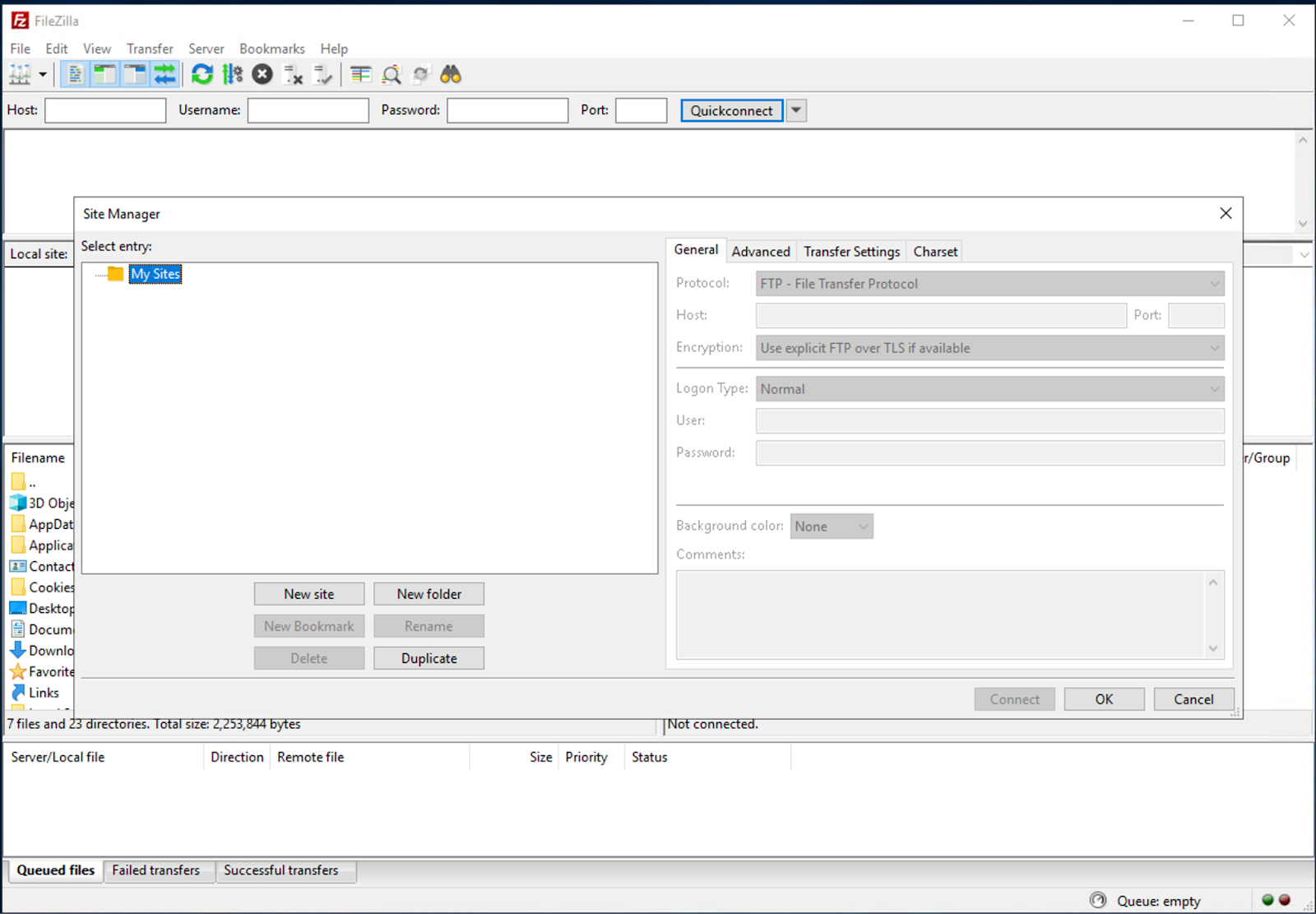
- Öffnen Sie den Site-Manager (Datei – Site-Manager). Klicken Sie auf die Schaltfläche "Neue Seite".
-
Geben Sie den Verbindungsnamen und die Anmeldedaten ein
-
Wählen Sie den Verschlüsselungsmodus "Explizites FTP über TLS verwenden, falls verfügbar"
-
Klicken Sie auf "Verbinden"
-
Jetzt können Sie mit dem FTP-Server arbeiten und erste Daten darauf hochladen
Wie verwendet man einen SFTP-Server?
- Öffnen Sie den Site-Manager (Datei – Site-Manager). Klicken Sie auf die Schaltfläche "Neue Seite".
-
Geben Sie den Verbindungsnamen und die Zugangsdaten ein
-
Wählen Sie das SFTP-Protokoll auf der Registerkarte "Allgemein"
-
Klicken Sie auf "Verbinden"
-
Jetzt können Sie mit dem SFTP-Server arbeiten und erste Daten darauf hochladen
Wir empfehlen, für Ihre Arbeit immer das SFTP-Protokoll zu wählen. Alle FTP-Funktionen sind hier verfügbar und SSH schützt Ihre Daten.
Verwendung von SSH-Schlüsseln mit SFTP
SSH-Schlüssel ermöglichen die Authentifizierung ohne Passwort. Schlüssel sind eine Reihe von Hunderten von verschiedenen Zeichen, darunter Groß- und Kleinbuchstaben des lateinischen Alphabets und Sonderzeichen. Die Gesamtlänge liegt oft zwischen 1024 und 4096 Bit. Zur Authentifizierung werden zwei SSH-Schlüssel benötigt, ein öffentlicher und ein privater.
-
Öffentliche Schlüssel sind für jeden verfügbar. Er wird zur Verschlüsselung von Daten beim Zugriff auf den Server verwendet. Einfach ausgedrückt handelt es sich um eine Zeichenfolge, die wir zur Verschlüsselung von Informationen verwenden.
-
Der private Schlüssel ist der Schlüssel zum Schloss. Er entschlüsselt die Daten. Damit müssen Sie viel vorsichtiger umgehen: Bewahren Sie ihn sicher auf und geben Sie ihn nicht an Dritte weiter.
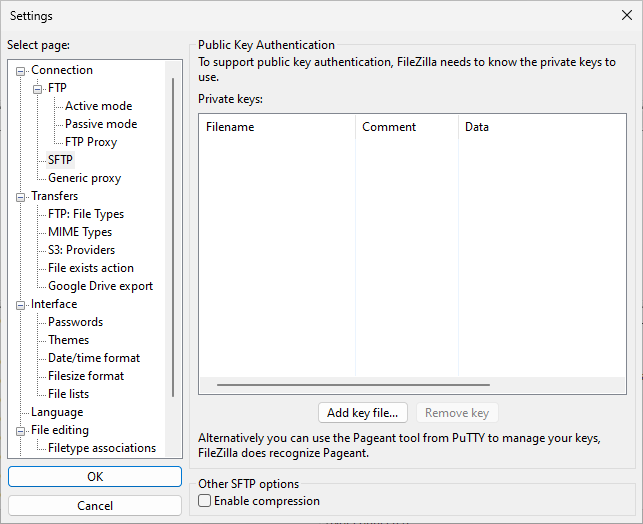
Gehen Sie im Menü "Bearbeiten" zu "Einstellungen". Unter "Verbindung" › "SFTP" können Sie Ihren vorhandenen privaten SSH-Schlüssel hinzufügen. Wählen Sie im Site-Manager als "Interaktiver Anmeldetyp" aus, um sich mit der SFTP-Seite zu verbinden.
Erstellung von SSH-Schlüsseln
Sie können öffentliche und private Schlüssel mit PuTTYgen erstellen. PuTTY speichert Schlüssel in seinem eigenen Format in .ppk-Dateien. Um ein neues Schlüsselpaar zu erstellen, wählen Sie unten auf dem Bildschirm den zu generierenden Schlüsseltyp aus. RSA mit 2048 Bit ist der beliebteste Typ.
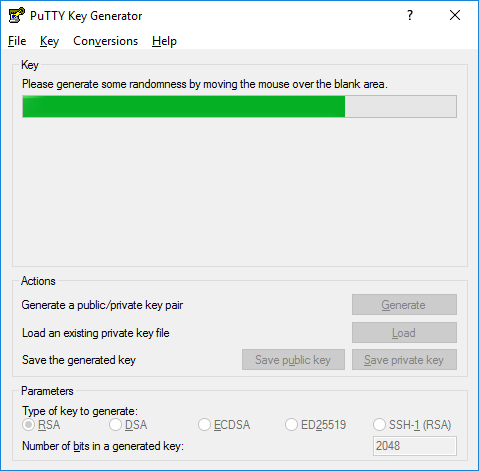
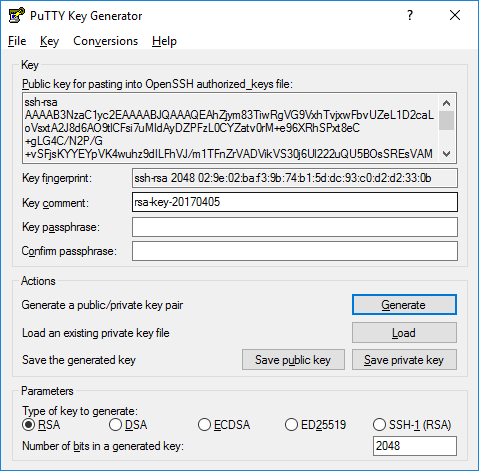
Klicken Sie dann auf "Generieren" und beginnen Sie, die Maus im Fenster zu bewegen. PuTTY verwendet Mausbewegungen, um Zufälligkeit zu erreichen. Wenn abgeschlossen, sollte der öffentliche Schlüssel im Fenster erscheinen. Speichern Sie den Schlüssel als .ppk-Datei.
Installation des öffentlichen Schlüssels
Der Zugriff auf ein Konto wird durch Hinzufügen des öffentlichen Schlüssels zu einer Datei ~/.ssh/authorized_keys auf dem Server gewährt.
Um den öffentlichen Schlüssel hinzuzufügen, melden Sie sich am Server an, bearbeiten Sie die Datei authorized_keys und kopieren Sie dann den öffentlichen Schlüssel in die Datei authorized_keys. Speichern Sie die Datei. Fügen Sie eine private Schlüsseldatei (.ppk) zu PuTTY hinzu. Testen Sie dann, ob die Anmeldung funktioniert.
Es wird empfohlen, alle SSH-Schlüssel regelmäßig neu zu generieren und zu ändern.
Fazit
Durch die Verwendung von FTP-Clients und die Befolgung unserer Anweisungen können Sie Dateien auf dem Server einfach verwalten. Vergessen Sie nicht die Bedeutung von SSH-Schlüsseln zum Schutz Ihrer Daten, aktualisieren Sie diese regelmäßig und befolgen Sie Sicherheitsregeln, um Risiken bei der Arbeit mit Remote-Servern zu minimieren.