Wie verbinde ich mich mit einem Server über SSH? Folgen Sie diesen Schritten!
SSH (Secure Shell) ist ein verschlüsseltes Netzwerkprotokoll zur Fernsteuerung eines Betriebssystems und zur Dateiübertragung. Es ist die primäre Methode, um über die Befehlszeile mit einem Server zu arbeiten. Auf kodu.cloud-Servern ist es standardmäßig verfügbar. Dieser Artikel führt Sie durch die Verbindung zu einem Server über SSH unter Windows, Linux und macOS und die Autorisierung über SSH-Schlüssel.
SSH-Verbindung unter Windows
Ab Version 1 kann die Windows-Befehlszeile mit dem integrierten OpenSSH-Client arbeiten. Zuvor funktionierte SSH unter Windows über ein Drittanbieterprogramm, wobei PuTTY einer der beliebten Clients war. Im Folgenden besprechen wir die Verbindung über den integrierten Windows 11-Client und beschreiben anschließend kurz die Verbindung über PuTTY. Bei der Verbindung können Sie Ihre Anmeldedaten und Ihr Passwort verwenden, um sich anzumelden, oder Sie können die Autorisierung über SSH-Schlüssel konfigurieren. Beginnen wir mit der ersten Methode, und in der zweiten Hälfte des Artikels lernen wir, wie man einen SSH-Schlüssel verwendet.
SSH-Verbindung in Windows 11 mit Benutzername und Passwort
In der Regel ist OpenSSH in der Windows 11 Professional Edition vorinstalliert. In der Windows 11 Home Edition müssen Sie den OpenSSH-Client installieren. Wir werden die PowerShell-Konsole zur Arbeit mit SSH verwenden.
Öffnen Sie PowerShell. Drücken Sie dazu die WIN-Taste (Windows-Flag-Taste) und beginnen Sie mit der Eingabe von „PowerShell" oder suchen Sie sie in der Programmliste im Startmenü. Versuchen Sie, den Befehl ssh einzugeben. Wenn die Eingabeaufforderung usage: ssh [-46AaCfGgKkMNnqsTtVvXxYy] [-B bind_interface]... in der Konsole erscheint, ist alles in Ordnung. Wenn die Konsole den Befehl ssh nicht erkennt, überprüfen Sie mit dem folgenden Befehl in PowerShell, ob OpenSSH installiert ist.
Überprüfung und Installation von OpenSSH
Öffnen Sie die PowerShell-Konsole und wählen Sie die Option Als Administrator ausführen. Geben Sie den folgenden Befehl ein:
Get-WindowsCapability -Online | ? Name -like 'OpenSSH.Client*
In unserem Fall ist OpenSSH installiert.
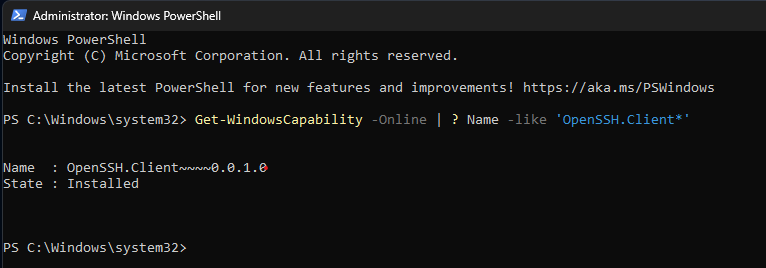
Wenn der Befehl ein Ergebnis liefert, ist OpenSSH installiert. Wenn nicht, installieren Sie es mit dem folgenden Befehl:
Add-WindowsCapability -Online -Name OpenSSH.Client*
Oder über die Windows 11-Einstellungen (Einstellungen - Apps - Funktionen - OpenSSH-Client), aber diese Methode funktioniert möglicherweise nicht unter Windows 11 Home Edition.
Verbindung mit dem Server
Voraussetzungen für die Autorisierung auf dem Server: Server-IP-Adresse, Benutzername, Passwort. Nach der Aktivierung des Dienstes haben Sie eine E-Mail mit den Zugangsdaten des Root-Benutzers erhalten. Bitte speichern Sie diese. Bei Bedarf kann das Root-Passwort über das Abrechnungssystem zurückgesetzt werden.
Geben Sie in der PowerShell-Konsole den Befehl ssh mit dem Benutzernamen und der Server-IP-Adresse ein.
Dabei ist root der Benutzername und x.xx.xxx.xxx die IP-Adresse des Servers. Die IP-Adresse finden Sie im Abrechnungssystem, indem Sie den Server im Abschnitt „Meine Dienste“ auswählen. Geben Sie bei Bedarf den Verbindungsport mit der Option -p an:
ssh [email protected] -p 22
Danach erscheint eine Passwortabfrage:
[email protected]'s password:
Geben Sie das Passwort ein, das Sie durch Klicken auf den Link in der E-Mail „Zugangsdaten" erhalten haben. Damit ist der Verbindungsvorgang abgeschlossen. Sie können nun andere Befehle eingeben, und diese werden auf dem Remote-Server ausgeführt.
❗ Achtung: Bei der Eingabe Ihres Passworts werden aus Sicherheitsgründen keine Zeichen im Eingabefeld angezeigt und der Cursor bewegt sich beim Eintippen des Passworts nicht. Das ist normal.
Wenn Sie das Root-Passwort vergessen haben, kann es zurückgesetzt werden, indem Sie Ihren Server im Abschnitt „Meine Dienste“ des Abrechnungssystems auswählen, zum Reiter „Verwaltung“ wechseln und den Befehl „Root-Passwort zurücksetzen“ auswählen.
Verbindung über PuTTY
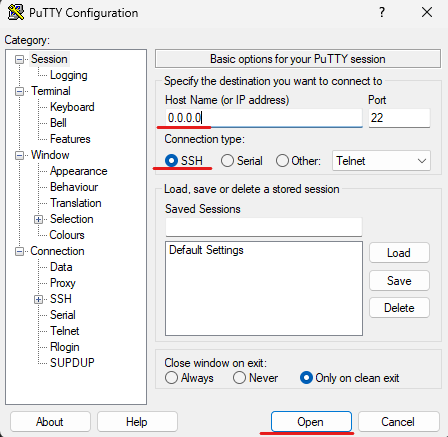
Wenn Sie eine frühere Windows-Version verwenden, erfolgt der SSH-Zugriff über Drittanbieterprogramme wie PuTTY. Laden Sie das Programm kostenlos herunter und installieren Sie es. Wenn Sie PuTTY zum ersten Mal öffnen, sehen Sie ein Einstellungsfenster. Geben Sie in der Spalte „Host Name (or IP address)“ die Server-IP ein. Die IP-Adresse kann im Abrechnungssystem überprüft werden, indem Sie den Server im Abschnitt „Meine Dienste“ auswählen. Der Standard-Verbindungsport ist 22. Ändern Sie den Wert bei Bedarf. Stellen Sie sicher, dass der Verbindungstyp SSH ist. Klicken Sie auf die Schaltfläche „Open".
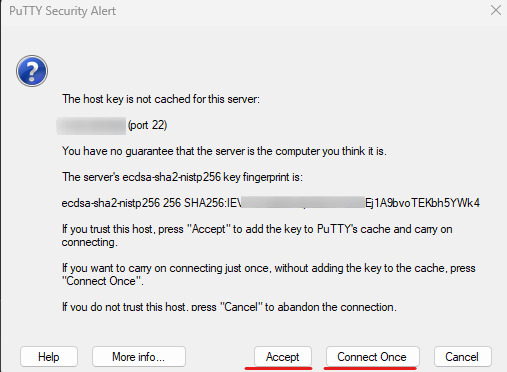
Wenn Sie zum ersten Mal eine Verbindung herstellen, werden Sie von der PuTTY-Sicherheitswarnung gefragt, ob Sie dem Server zukünftig vertrauen und dessen Informationen im Cache speichern möchten (Accept) oder einmalig ohne „Merken“ des Servers verbinden möchten (Connect Once).
Wenn Sie „Accept" oder „Connect Once" wählen, erscheint ein Terminalfenster, in dem Sie Ihren Benutzernamen und Ihr Passwort eingeben können, um sich am Server anzumelden. Bei der Eingabe des Passworts werden keine Zeichen angezeigt. Dies ist normal und dient der Sicherheit. Wenn bei der Dateneingabe ein Fehler auftritt, sehen Sie die Meldung Access denied. Wenn die Verbindung erfolgreich ist, erscheint eine Server-Befehlszeilenaufforderung, z.B.:
root@qwerty123:~#
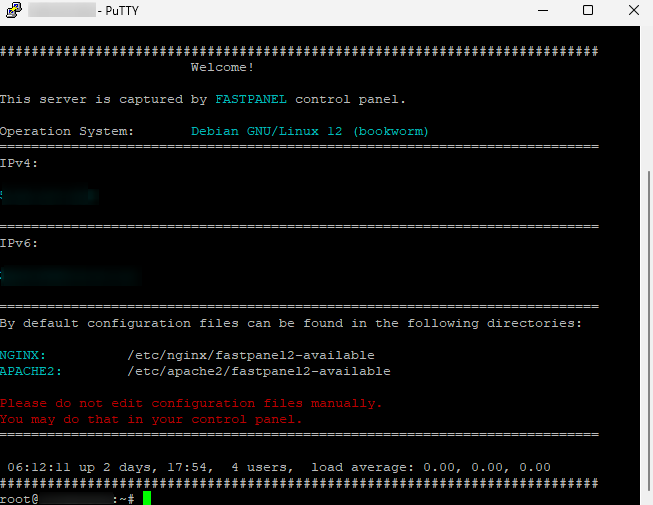
Damit ist der Verbindungsvorgang abgeschlossen. Sie können andere Befehle eingeben, und diese werden auf dem Remote-Server ausgeführt.
SSH-Verbindung unter Linux und macOS mit Benutzername und Passwort
Der SSH-Client ist auf allen Linux-Systemen und macOS vorinstalliert. Sie können ihn über das Terminal verwenden. Unter Linux kann das Terminal über das Hauptmenü oder durch Drücken von Strg+Alt+T geöffnet werden.
Unter macOS wird für die SSH-Verbindung meist das mitgelieferte Terminal-Dienstprogramm verwendet.
Geben Sie im Terminal den Befehl ssh mit dem Benutzernamen und der Server-IP ein.
wobei root der Benutzername und x.xx.xxx.xxx die IP-Adresse des Servers ist. Die IP-Adresse kann im Abrechnungssystem überprüft werden, indem Sie den Server im Abschnitt „Meine Dienste“ auswählen. Geben Sie bei Bedarf den Verbindungsport mit der Option -p an:
ssh [email protected] -p 22
Danach erscheint eine Passwortabfrage:
[email protected]'s password:
Geben Sie das Passwort ein, das Sie durch Befolgen des Links in der E-Mail „Zugangsdetails" erhalten haben. Damit ist der Verbindungsvorgang abgeschlossen. Sie können andere Befehle eingeben, und diese werden auf dem Remote-Server ausgeführt.
Autorisierung über SSH-Schlüssel
Die Autorisierung über SSH-Schlüssel ist eine schnelle, bequeme und sicherere Art der Autorisierung. Um sie einzurichten, müssen Sie zuerst einen SSH-Schlüssel generieren.
Erstellen eines SSH-Schlüssels unter Windows 11
Öffnen Sie PowerShell als Administrator (Als Administrator ausführen im Startmenü). Geben Sie den Befehl ssh-keygen ein und sehen Sie das Ergebnis:
Generiere ein öffentliches/privates RSA-Schlüsselpaar.
Datei eingeben, in der der Schlüssel gespeichert werden soll (C:\Users\user/.ssh/id_rsa):
Passphrase eingeben (leer lassen für keine Passphrase):
Passphrase nochmals eingeben:
Ihre Identifikation wurde in C:\Users\user/.ssh/id_rsa gespeichert.
Ihr öffentlicher Schlüssel wurde in C:\Users\user/.ssh/id_rsa.pub gespeichert.
Während des Schlüsselgenerierungsprozesses werden Sie von der Konsole gefragt, ob Sie den Schlüssel in der Standarddatei (.ssh/id_rs) speichern möchten oder eine neue Adresse eingeben möchten, sowie nach einer passphrase.
Passphrase ❗ Dies ist ein zusätzliches Sicherheitselement des SSH-Schlüssels. Wenn Sie das geheime Wort ignorieren und einfach Enter drücken, müssen Sie später kein Passwort eingeben, wenn Sie sich anmelden. Der Server überprüft automatisch den Teil des Schlüssels, der auf Ihrem Computer gespeichert ist. Wenn jedoch jemand Ihren Computer übernimmt, kann er sich problemlos mit Ihren Servern verbinden. Um dies zu vermeiden, geben Sie eine Passphrase ein.
Erstellen eines SSH-Schlüssels mit PuTTYgen
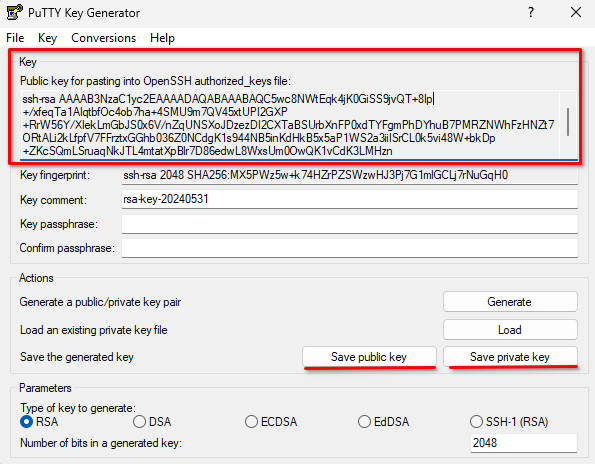
Unter Windows-Versionen bis 10 ist es praktisch, PuTTYgen zu verwenden, ein Dienstprogramm, das standardmäßig mit PuTTY installiert wird, um einen Schlüssel zu erstellen. Öffnen Sie PuTTYgen. Klicken Sie auf die Schaltfläche „Generate". Bewegen Sie den Mauszeiger im Fenster herum, wenn PuTTYgen Sie dazu auffordert. Der Schlüssel wird generiert.
Speichern Sie den generierten Schlüssel, indem Sie auf die Schaltflächen „Save public key" und „Save private key" klicken. Kopieren Sie den öffentlichen Schlüssel, der im Programmfenster angezeigt wird, in die Zwischenablage (Strg+C).
Erstellen eines SSH-Schlüssels unter Linux und macOS
Auf Linux- und macOS-Konsolen wird das ssh-keygen-Dienstprogramm zum Generieren eines SSH-Schlüssels verwendet.
$ ssh-keygen
Generiere ein öffentliches/privates RSA-Schlüsselpaar.
Datei eingeben, in der der Schlüssel gespeichert werden soll (/home/user/.ssh/id_rsa):
Passphrase eingeben (leer lassen für keine Passphrase):
Passphrase nochmals eingeben:
Ihre Identifikation wurde in /home/user/.ssh/id_rsa gespeichert
Ihr öffentlicher Schlüssel wurde in /home/user/.ssh/id_rsa.pub gespeichert
Während des Schlüsselgenerierungsprozesses werden Sie von der Konsole gefragt, ob Sie den Schlüssel in der Standarddatei (.ssh/id_rsa) speichern möchten oder eine neue Adresse eingeben möchten, sowie nach einer Passphrase.
Lesen Sie die Bedeutung der Verwendung einer Passphrase weiter oben in diesem Artikel.
Platzieren des öffentlichen Teils des SSH-Schlüssels auf dem Server und Verbindung ohne Passwort
Bei der Autorisierung über einen SSH-Schlüssel wird der öffentliche Teil des Schlüssels auf dem Server mit dem privaten Teil des Schlüssels auf Ihrem Computer verglichen.
Nach der Anmeldung am Server über SSH sind die Konsolenaktionen, die auf dem Remote-Server ausgeführt werden, unter Windows, Linux und macOS nicht unterschiedlich.
Geben Sie nach der Verbindung zum Remote-Server mit Ihrem Benutzernamen und Passwort die folgenden Befehle ein. Dadurch wird ein Verzeichnis und eine Datei zur Speicherung des Schlüssels erstellt und deren Zugriffsrechte festgelegt.
mkdir ~/.ssh
chmod 0700 ~/.ssh
touch ~/.ssh/authorized_keys
chmod 0600 ~/.ssh/authorized_keys
Platziere danach den öffentlichen Teil des zuvor erstellten SSH-Schlüssels in der Datei authorized_keys. Kopieren Sie dazu den Inhalt der Datei id_rsa.pub (wenn der Schlüssel in PuTTYgen erstellt wurde, konnten Sie den Schlüssel direkt aus dem Programmfenster kopieren).
Öffnen Sie die Datei authorized_keys in einem Konsoleneditor, z. B. nano.
nano ~/.ssh/authorized_keys
Fügen Sie den Inhalt der Zwischenablage in die Datei ein (Strg+V) und schließen Sie den Editor mit der Tastenkombination Strg+X und durch Drücken von Y, um die Änderungen zu speichern. Unter Linux und macOS können Sie anstelle dieser Aktionen einen Befehl verwenden, der den öffentlichen Teil des Schlüssels automatisch an einen Remote-Server überträgt:
ssh-copy-id [email protected]
wobei root der Benutzername und x.xx.xxx.xxx die IP-Adresse des Servers ist, an den der Schlüssel gesendet werden soll.
Der öffentliche Schlüssel wurde erfolgreich auf den Remote-Server übertragen. Wenn Sie sich nun mit dem Befehl ssh [email protected] mit dem Server verbinden, müssen Sie kein Passwort eingeben, aber eine Passphrase, falls diese bei der Generierung des SSH-Schlüssels erstellt wurde.
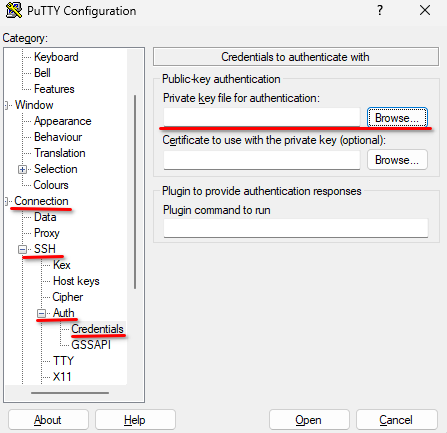
Wenn Sie sich über PuTTY mit einem Remote-Server verbinden, geben Sie zur Autorisierung mit einem Schlüssel den Pfad zur Datei mit dem privaten Teil des Schlüssels unter „Verbindung - SSH - Auth-Einstellungen" in der Spalte „Privater Schlüssel zur Authentifizierung" ein.
Hinzufügen von SSH-Schlüsseln zum Abrechnungssystem
Eine bequeme Möglichkeit zur Autorisierung auf kodu.cloud-Servern ist das Hinzufügen von SSH-Schlüsseln im Abrechnungssystem. Gehen Sie zum Abschnitt „Mein Konto - SSH-Schlüssel". Dort können Sie den öffentlichen Teil von SSH-Schlüsseln herunterladen, der automatisch zu Ihren Servern hinzugefügt wird, um eine bequeme und sichere Autorisierung zu ermöglichen. Die Schlüssel sind nur bei der Bestellung neuer Server und nach der Neuinstallation des Betriebssystems oder dem Start des Wiederherstellungsmodus auf bereits genutzten Servern verfügbar.
Sie können die Neuinstallation des Betriebssystems auf Ihren Servern im Abrechnungssystem starten, indem Sie den Server im Abschnitt „Meine Dienste" auswählen, zum Reiter „Verwaltung" wechseln und die Option „Betriebssystem neu installieren" auswählen. In diesem Schritt können Sie einen SSH-Schlüssel aus denen auswählen, die zuvor in das Abrechnungssystem geladen wurden, um eine spätere Autorisierung auf dem Server zu ermöglichen.
VPS kodu.cloud bestellen und die Autorisierung per SSH-Schlüssel einrichten, und unser Support-Team hilft Ihnen gerne weiter und beantwortet alle Fragen.