Kuidas ühenduda serveriga SSH kaudu? Järgi neid samme!
SSH (Secure Shell) on krüpteeritud võrguprotokoll operatsioonisüsteemi kaugjuhtimiseks ja failiedastuseks. See on peamine meetod serveriga käsurea kaudu töötamiseks. Kodu.cloud serverites on see vaikimisi saadaval. See artikkel juhendab teid, kuidas ühenduda serveriga SSH kaudu Windowsis, Linuxis ja MacOS-is, samuti kuidas autoriseerida SSH-võtmete kaudu.
SSH ühendus Windowsis
Alates 1. versioonist saab Windowsi käsurida töötada sisseehitatud OpenSSH kliendiga. Enne seda töötas SSH Windowsis kolmanda osapoole programmi kaudu, üks populaarsematest klientidest oli PuTTY. Allpool arutame ühendumist sisseehitatud Windows 11 kliendi kaudu ja seejärel kirjeldame lühidalt ühendumist PuTTY kaudu. Ühendumisel saate sisselogimiseks kasutada oma kasutajanime ja parooli või konfigureerida autoriseerimise SSH-võtmega. Alustame esimesest meetodist ja artikli teises pooles õpime, kuidas kasutada SSH-võtit.
SSH ühendus Windows 11-s kasutajanime ja parooliga
Reeglina on OpenSSH Windows 11 Professional Editionis eelinstallitud. Windows 11 Home Editionis peate installima OpenSSH kliendi. SSH-ga töötamiseks kasutame PowerShell konsooli.
Avage PowerShell. Selleks vajutage WIN (Windowsi lipuklahv) ja hakake kirjutama „PowerShell“ või leidke see käivitusmenüü programmide loendist. Proovige sisestada käsk ssh. Kui konsoolis ilmub viip usage: ssh [-46AaCfGgKkMNnqsTtVvXxYy] [-B bind_interface]..., on kõik korras. Kui konsool ei tunnista ssh käsku, kontrollige PowerShellis oleva käsuga, kas OpenSSH on installitud.
OpenSSH kontrollimine ja installimine
Avage PowerShell konsool, valides käivitusadministraatorina. Sisestage järgmine käsk:
Get-WindowsCapability -Online | ? Name -like 'OpenSSH.Client*
Meie puhul on OpenSSH installitud.
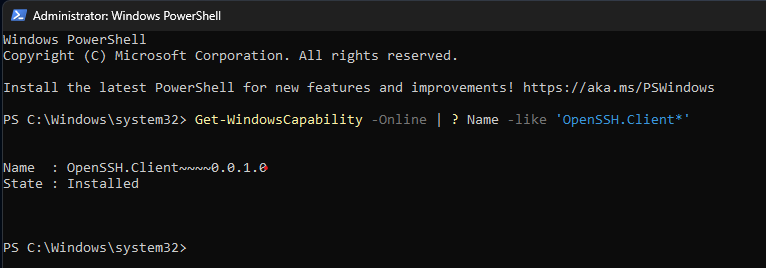
Kui käsk tagastab tulemuse, tähendab see, et OpenSSH on installitud. Kui mitte, installige see järgmise käsuga:
Add-WindowsCapability -Online -Name OpenSSH.Client*
Või Windows 11 seadete kaudu (Seaded - Rakendused - Funktsioonid - OpenSSH Client), kuid see meetod ei pruugi töötada Windows 11 Home Editionis.
Serveriga ühenduse loomine
Serveris autoriseerimise nõuded: serveri IP-aadress, kasutajanimi, parool. Teenuse aktiveerimisel saite meili juurkasutaja juurdepääsuandmetega. Palun salvestage need. Vajadusel saab juurkasutaja salasõna lähtestada arveldussüsteemi kaudu.
Sisestage PowerShell konsoolis käsk ssh koos kasutajanime ja serveri IP-aadressiga.
kusjuures root on kasutajanimi ja x.xx.xxx.xxx on serveri IP-aadress. IP-aadressi leiate arveldussüsteemist, valides serveri jaotises Minu teenused. Vajadusel määrake ühendusport -p valiku abil:
ssh [email protected] -p 22
Seejärel ilmub salasõna küsimus:
[email protected] salasõna:
Sisestage salasõna, mille saite klõpsates linki meilis „Access Credentials“. Seejärel lõpetatakse ühendusprotsess. Nüüd saate sisestada teisi käske ja need täidetakse kaugserveris.
❗ Tähelepanu: Salasõna sisestamisel ei kuvata turvalisuse huvides sisestusväljal ühtegi märki ja kursor ei liigu salasõna tippimise ajal. See on normaalne.
Kui unustasite juurkasutaja salasõna, saab selle lähtestada, valides serveri arveldussüsteemi jaotises Minu teenused, minnes vahekaardile Haldus ja valides käsu Lähtesta juurkasutaja salasõna.
Ühendus PuTTY kaudu
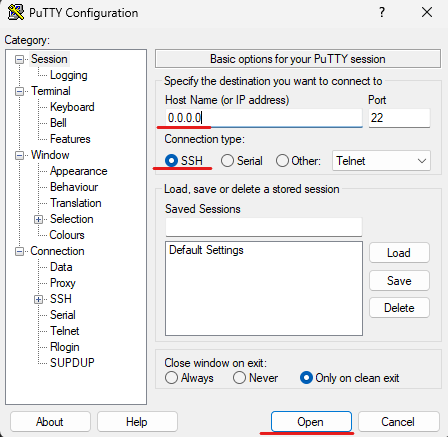
Kui kasutate Windowsi varasemat versiooni, on SSH-juurdepääs tagatud kolmandate osapoolte programmide, näiteks PuTTY kaudu. Laadige programm tasuta alla ja installige. Kui avate PuTTY esimest korda, näete seadete akent. Veerus Host Name (or IP address) sisestage serveri IP. IP-aadressi saate kontrollida arveldussüsteemis, valides serveri jaotises Minu teenused. Vaikimisi ühendusport on 22, muutke väärtust vajadusel. Veenduge, et ühenduse tüüp on SSH. Klõpsake nuppu Open.
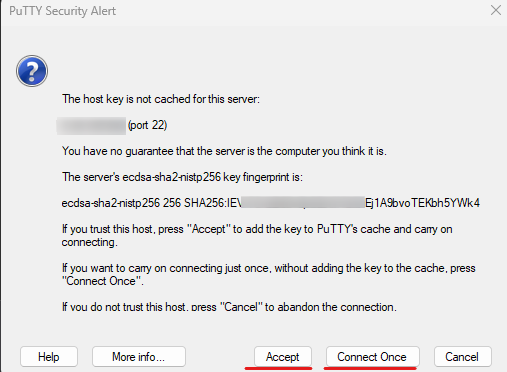
Kui ühendate esimest korda, küsib PuTTY Security Alert teilt, kas soovite serverit tulevikus usaldada ja selle teavet vahemällu salvestada (Accept) või ühenduda üks kord ilma serverit „meelde jätmata“ (Connect Once).
Kui valite Accept või Connect Once, ilmub terminaliaken, mis võimaldab teil sisestada oma kasutajanime ja salasõna serverisse sisselogimiseks. Salasõna sisestamisel ei kuvata mingeid märke, see on normaalne ja tehakse turvalisuse huvides. Kui andmete sisestamisel ilmneb viga, näete sõnumit Access denied. Kui ühendus on edukas, ilmub serveri käsurea viip, näiteks,
root@qwerty123:~#
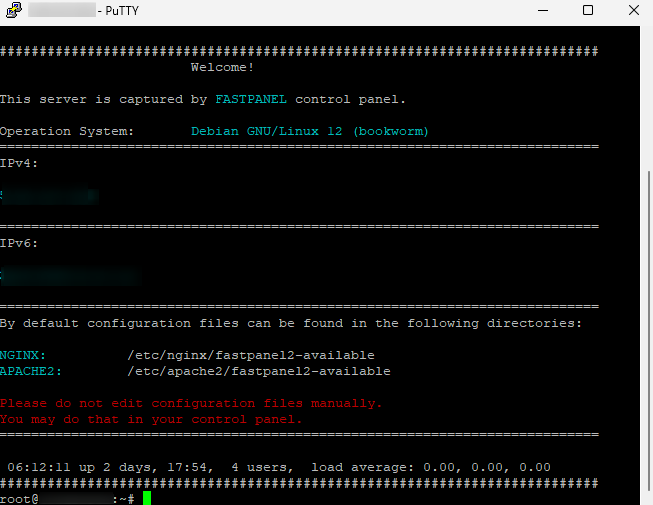
Seejärel lõpetatakse ühendusprotsess. Võite sisestada teisi käske ja need täidetakse kaugserveris.
Ühendus SSH kaudu Linuxis ja MacOS-is kasutajanime ja parooliga
SSH klient on eelinstallitud kõigile Linuxi süsteemidele ja MacOS-ile. Saate seda kasutada terminalist. Linuxis saab terminali avada peamenüüst või vajutades Ctrl+Alt+T.
MacOS-is kasutatakse SSH kaudu ühendumiseks kõige sagedamini operatsioonisüsteemiga kaasasolevat Terminal utiliiti.
Terminalis sisestage käsk ssh koos kasutajanime ja serveri IP-ga.
kusjuures root on kasutajanimi ja x.xx.xxx.xxx on serveri IP-aadress. IP-aadressi saate kontrollida arveldussüsteemis, valides serveri jaotises Minu teenused. Vajadusel määrake ühendusport -p valiku abil:
ssh [email protected] -p 22
Seejärel ilmub salasõna küsimus:
[email protected] salasõna:
Sisestage salasõna, mille saite, järgides linki meilis „Access Details“. Seejärel lõpetatakse ühendusprotsess. Võite sisestada teisi käske ja need täidetakse kaugserveris.
Autoriseerimine SSH-võtme abil
Autoriseerimine SSH-võtme abil on kiire, mugav ja turvalisem viis autoriseerimiseks. Selle seadistamiseks peate esmalt genereerima SSH-võtme.
SSH-võtme loomine Windows 11-s
Avage PowerShell administraatori režiimis (Käivita administraatorina käivitusmenüüs). Sisestage käsk ssh-keygen ja vaadake tulemust:
Loon avaliku/privaatse RSA võtmepaari.
Sisestage võtme salvestamiseks fail (C:\Users\user\.ssh\id_rsa):
Sisestage pääsukood (tühjaks jätmise korral ilma pääsukoodita):
Sisestage sama pääsukood uuesti:
Teie identifitseerimisandmed on salvestatud faili C:\Users\user\.ssh\id_rsa.
Teie avalik võti on salvestatud faili C:\Users\user\.ssh\id_rsa.pub.
Võtme loomise käigus küsib konsool teilt, kas nõustute võtme salvestamisega vaikimisi faili (.ssh/id_rs) või sisestama uue aadressi, samuti sisestama passphrase.
Pääsukood ❗ See on SSH-võtme täiendav turvaelement. Kui ignoreerite salajase sõna sisestamist ja vajutate lihtsalt Enter, ei pea te hiljem sisselogimisel ühtegi parooli sisestama. Server kontrollib automaatselt teie arvutis talletatud võtme osa. Siiski, kui keegi teie arvuti üle võtab, saab ta hõlpsasti teie serveritesse sisse logida. Selle vältimiseks sisestage parool.
SSH-võtme genereerimine PuTTYgeni abil
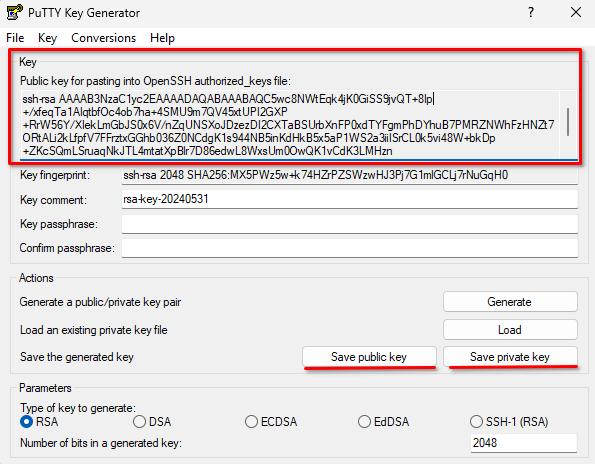
Windowsi versioonides kuni 10 on mugav kasutada võtme loomiseks PuTTYgeni, utiliiti, mis on vaikimisi PuTTYga kaasas. Avage PuTTYgen. Klõpsake nuppu Generate. Liigutage hiirekursorit akna ümber, kui PuTTYgen teilt seda palub. Võti genereeritakse.
Salvestage genereeritud võti klõpsates nuppe Save public key ja Save private key. Kopeerige klaviatuurihoidlasse programmiaknas kuvatav avalik võti (Ctrl+C).
SSH-võtme loomine Linuxis ja MacOS-is
Linuxi ja MacOS-i konsoolides kasutage SSH-võtme genereerimiseks utiliiti ssh-keygen.
$ ssh-keygen
Loon avaliku/privaatse RSA võtmepaari.
Sisestage võtme salvestamiseks fail (/home/user/.ssh/id_rsa):
Sisestage pääsukood (tühjaks jätmise korral ilma pääsukoodita):
Sisestage sama pääsukood uuesti:
Teie identifitseerimisandmed on salvestatud faili /home/user/.ssh/id_rsa
Teie avalik võti on salvestatud faili /home/user/.ssh/id_rsa.pub
Võtme loomise käigus küsib konsool teilt, kas nõustute võtme salvestamisega vaikimisi faili (.ssh/id_rsa) või sisestama uue aadressi, samuti sisestama parooli.
Lugege parooli kasutamise tähtsuse kohta varem selles artiklis.
SSH-võtme avaliku osa paigutamine serverisse ja ühendus ilma paroolita
SSH-võtme kaudu autoriseerimisel võrreldakse serveris asuvat võtme avalikku osa teie arvutis oleva võtme privaatse osaga.
Pärast serverisse SSH kaudu sisselogimist ei erine kaugserveris tehtud käsurea toimingud Windowsi, Linuxi ja MacOS-i puhul.
Pärast kaugserveriga ühenduse loomist oma kasutajanime ja parooliga sisestage järgmised käsud. Need loovad kataloogi ja faili võtme salvestamiseks ning määravad neile juurdepääsuõigused
mkdir ~/.ssh
chmod 0700 ~/.ssh
touch ~/.ssh/authorized_keys
chmod 0600 ~/.ssh/authorized_keys
Pärast seda paigutage varem loodud SSH-võtme avalik osa faili authorized_keys. Selleks kopeerige faili id_rsa.pub sisu (kui võti loodi PuTTYgenis, saate võtme kopeerida otse programmist).
Avage fail authorized_keys konsooliredaktoris, näiteks nano.
nano ~/.ssh/authorized_keys
Kleepige klaviatuurihoidla sisu faili (Ctrl+V) ja sulgege redaktor klaviatuuri otsetee Ctrl+X ja Y vajutamisega muudatuste salvestamiseks. Linuxis ja MacOS-is saate nende manipulatsioonide asemel kasutada käsku, mis edastab automaatselt võtme avaliku osa kaugserverisse:
ssh-copy-id [email protected]
kusjuures root on kasutajanimi ja x.xx.xxx.xxx on serveri IP-aadress, kuhu võti tuleks saata.
Avalik võti edastati edukalt kaugserverisse. Nüüd, kui ühendate serveriga käsuga ssh [email protected], ei pea te parooli sisestama, kuid peate sisestama parooli, kui see loodi SSH-võtme genereerimisel.
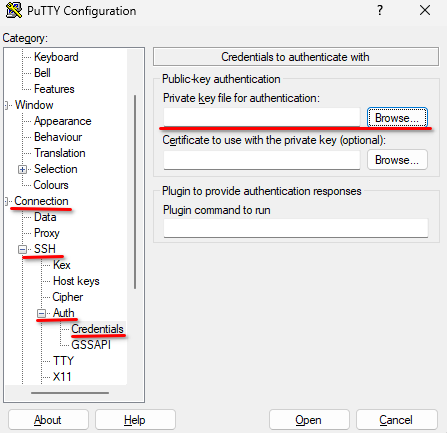
Kui ühendate kaugserveriga PuTTY kaudu, autoriseerimiseks võtme abil, sisestage tee failini, mis sisaldab võtme privaatset osa, jaotises Connection - SSH - Auth settings väljal Private key file for authentication.
SSH-võtmete lisamine arveldussüsteemi
Mugav viis kodu.cloud serverites autoriseerimiseks on lisada SSH-võtmed arveldussüsteemi. Minge jaotisesse My Account - SSH Keys. Seal saate alla laadida SSH-võtmete avaliku osa, mis lisatakse automaatselt teie serveritesse mugavaks ja turvaliseks autoriseerimiseks. Võtmed on saadaval ainult uute serverite tellimisel ning pärast operatsioonisüsteemi uuesti installimist või taasterežiimi käivitamist juba kasutatavatel serveritel.
Saate oma serverite operatsioonisüsteemi uuesti installida arveldussüsteemis, valides serveri jaotises Minu teenused, minnes vahekaardile Haldus ja valides valiku Installi operatsioonisüsteem uuesti. Selles etapis saate valida SSH-võtme arveldussüsteemi eelnevalt üles laaditud võtmete hulgast, et hiljem serveris autoriseerida.
Tellige VPS kodu.cloud ja proovige seadistada autoriseerimine SSH-võtme abil, meie tugitiim aitab hea meelega ja vastab kõikidele küsimustele.