WordPressi andmebaasi ühenduse loomise viga: mida see tähendab ja kuidas seda parandada
Kui olete kunagi oma WordPressi saidil näinud sõnumit „Andmebaasi ühenduse loomine ebaõnnestus”, teate, kui ebameeldiv see on. Sait lakkab töötamast, külastajad näevad ainult valget ekraani selle fraasiga ning ärevus vaikselt kasvab. Tegelikult on see üks levinumaid WordPressi probleeme ja seda saab parandada ilma paanikata või väliste spetsialistide palkamiseta.
Mis on „andmebaasi ühenduse loomise viga”?
WordPressi töötab PHP + MySQL/MariaDB platvormil. Kõik teie postitused, lehed, kommentaarid ja seaded salvestatakse andmebaasi. Kui sisuhaldussüsteem ei saa andmebaasiga ühendust luua, ei tea sait lihtsalt, kust oma andmeid hankida. Selle tulemusel ilmub see viga.
Võimalikke põhjuseid on mitmeid:
-
Valed ühenduse andmed (kasutajanimi, parool, andmebaasi nimi) saidi juurkaustas asuvas failis
wp-config.php. -
Andmebaasiserveriga seotud probleemid, näiteks MySQL/MariaDB ülekoormus või tõrge.
-
Rikutud andmebaas, mis mõnikord juhtub pärast nurjunud WordPressi värskendamist või järsku serveri seiskumist.
-
Võrgu piirangud või hostingu probleemid, mis blokeerivad ühendust (kui andmebaasiühendus luuakse üle võrgu, mitte kohapeal).
Kuidas oma ühenduse andmeid kontrollida
Esimene asi, mida teha, on veenduda, et WordPressil on õiged andmebaasi mandaadid:
-
Avage fail
wp-config.phpsaidi juurkaustas. -
Leidke read:
define('DB_NAME', 'database_name');

define('DB_USER', 'username');

define('DB_PASSWORD', 'password');

define('DB_HOST', 'localhost');
- Veenduge, et kõik väärtused vastavad andmebaasi loomisel määratud seadistustele. Mõnikord seisneb probleem lihtsas trükiveas.
Näiteks FASTPANEL juhtpaneelil leiate ühendusparameetrid jaotisest „Halda” → „Andmebaasid”.
Kui te ei mäleta õigeid andmebaasi mandaate, saate parooli ise muuta, järgides selle artikli juhiseid. Või võtke abi saamiseks ühendust tehnilise toega.
Andmebaasiserveri kontrollimine
Kui mandaadid on õiged, kuid viga püsib, kontrollige MySQL-serverit ennast:
- Proovige andmebaasiga otse ühendust luua phpMyAdmini või MySQL CLI kaudu.
Ühenduse loomiseks CLI abil logige serverisse SSH kaudu sisse ja käivitage:
mysql -u user -p
Asendage user väljendiga wp-config.php-st pärit kasutajanimi, seejärel sisestage parool. Kui ühendus õnnestub, näete sarnast väljundit:
Welcome to the MySQL monitor. Commands end with ; or \g.

Your MySQL connection id is 10498

Server version: 8.0.41 MySQL Community Server - GPL


Copyright (c) 2000, 2025, Oracle and/or its affiliates.


Oracle is a registered trademark of Oracle Corporation and/or its

affiliates. Other names may be trademarks of their respective

owners.


Type 'help;' or '\h' for help. Type '\c' to clear the current input statement.


mysql>
See tähendab, et andmebaasiserver töötab õigesti ja andmebaasiühenduse probleem on mujal. Vaadake hoolikalt MySQL-i logisid ja muid selles artiklis olevaid näpunäiteid.
- Kui ühendust ei saa luua, võib server olla ülekoormatud või ajutiselt kättesaamatu. Sel juhul võite võtta ühendust oma hostingu toe poole või taaskäivitada MySQL/MariaDB.
MySQL-teenuse oleku kontrollimiseks käivitage:
systemctl status mysql
Kui teenus töötab, näete sõnumit nagu:
Active: active (running) since Wed 2025-08-20 20:40:25 UTC; 14h ago
Muul juhul näete:
Active: inactive (dead) since Thu 2025-08-21 11:18:47 UTC; 865ms ago
Sellel MySQL-teenuse olekul on palju võimalikke põhjuseid – alates ressursside puudusest kuni konfiguratsioonivigadeni. Uurimiseks saate kontrollida logisid süsteemi ajakirjast või failist /var/log/mysql/error.log.
Järgmisena veenduge, et serveri riistvararesursside kasutamine on tavapäraste piiride sees. Selleks kasutage utiliiti htop. See ei pruugi teie operatsioonisüsteemis vaikimisi installitud olla. Selle installimiseks käivitage:
Debiani/Ubuntu jaoks:
sudo apt update && sudo apt install htop
CentOSi/AlmaLinxi/Rocky Linxi jaoks:
sudo yum install htop
Seejärel käivitage:
htop
Avaneb interaktiivne aken. Keskenduge kolmele peamisele liidese alale, mis on ekraanipildil tähistatud:
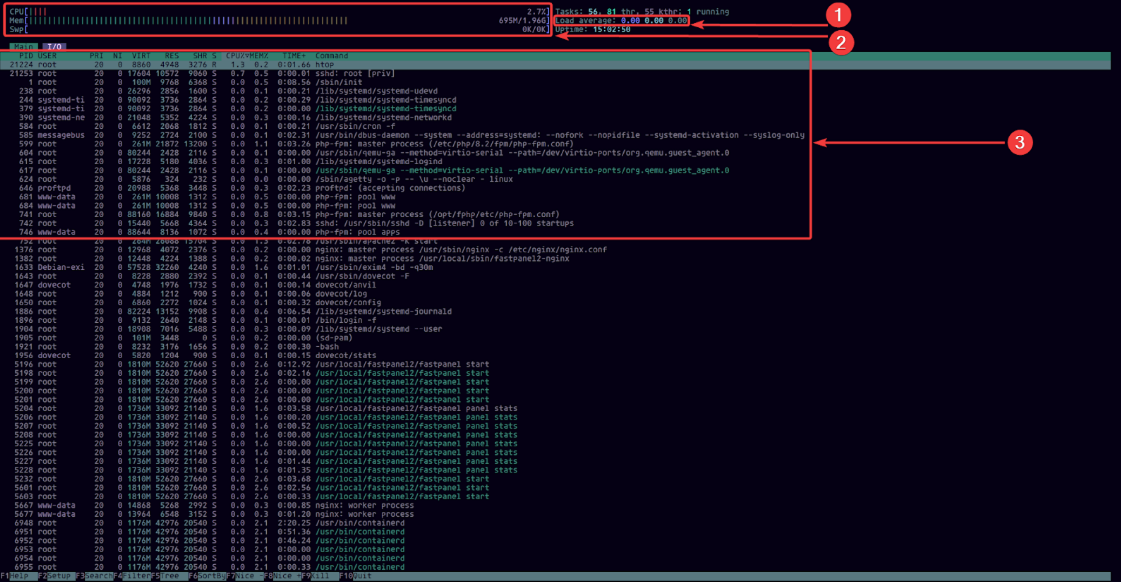
-
Keskmine koormus
-
CPU kasutamise protsent ja kasutatud RAM-i hulk GB-des
-
Enim ressursse tarbivad peamised protsessid
Me ei süvene siin nende mõõdikute üksikasjadesse. Peamine on see, et kõrged väärtused neist mis tahes näitavad, et server ei suuda praegust koormust taluda - mis on tõenäoliselt põhjus, miks teie saidi andmebaas pole saadaval.
Sageli on kõrge koormuse põhjustajad otsingurobotid, mis saadavad teie saitidele liiga palju päringuid. Selle probleemi ise lahendamiseks kasutage seda artiklit.
Kui koormus on normaalne, proovige MySQL-teenust uuesti käivitada:
sudo systemctl restart mysql
Isegi kui server pärast seda vigadeta käivitub, vaadake kindlasti logisid ise või tehnilise toe abil. Vastasel juhul võib olukord kõige ootamatumal hetkel korduda ettearvamatute tagajärgedega.
Rikutud andmebaasi parandamine
Mõnikord on probleemiks rikutud andmebaas. Sel juhul näete logikirjeid nagu:
[ERROR] mysqld: Table 'wp_options' is marked as crashed and should be repaired

[Warning] Checking table: './wordpress/wp_posts'

[ERROR] Got error 127 when reading table './wordpress/wp_comments'

[ERROR] mysqld: Index for table 'wp_users' is corrupt; try to repair it
WordPressil on sisseehitatud mehhanism rikutud andmebaaside parandamiseks. Selle käivitamiseks:
- Lisage faili
wp-config.phpjärgmine rida:
define('WP_ALLOW_REPAIR', true);
-
Liikuge aadressile https://your-site.com/wp-admin/maint/repair.php.
-
Valige „Paranda andmebaas” või „Paranda ja optimeeri andmebaas”.
-
Kui olete lõpetanud, eemaldage see rida failist
wp-config.php.
On oluline mõista: parandusleht töötab ainult siis, kui MySQL-server töötab. Kui andmebaasiserver on täielikult peatatud, pole ka sait ja parandusleht võrdselt saadaval.
Mida teha, kui miski ei aita
Kui sait endiselt ei tööta, on võimalikud tõsisemad probleemid:
-
Teie hostingu pakkuja on MySQL-i ressursse piiranud (kehtib jagatud hostingu puhul)
-
Andmebaas on liiga suur ja vajab optimeerimist
-
Andmebaasi ja saidi liikluse loomuliku kasvu tõttu ei ole serveril enam piisavalt ressursse stabiilseks tööks
-
Serveri riistvaratõrge
-
MySQL-i konfiguratsiooniviga
-
DDoS-rünnak
Nendel juhtudel on kõige parem võtta ühendust hostingu toega. Spetsialistid kontrollivad serverit ja vajadusel taastavad andmed varukoopiast.
Kokkuvõte
WordPressi andmebaasiühenduse viga on murettekitav, kuid enamasti lahendatakse see ühenduse andmete kontrollimise või serverikoormuse optimeerimisega. Peamine on jääda rahulikuks ja kontrollida iga sammu metoodiliselt.
Ja tõsisemate probleemide korral saate alati võtta ühendust meie spetsialistidega tasuta tehnilise toe saamiseks või taastada oma serveri ise varukoopiatest, mis luuakse iga päev automaatselt kõigile meie VPS-idele.