WordPress kļūda, izveidojot savienojumu ar datubāzi: ko tas nozīmē un kā to novērst
Ja savā WordPress vietnē esat redzējis ziņojumu “Kļūda, izveidojot savienojumu ar datubāzi”, jūs zināt, cik tas ir nepatīkami. Vietne vairs nedarbojas, apmeklētāji redz tikai baltu ekrānu ar šo frāzi, un pakāpeniski pieaug trauksme. Patiesībā šī ir viena no izplatītākajām WordPress problēmām, un to var novērst bez panikas vai ārpakalpojumu speciālistu piesaistes.
Kas ir “kļūda, izveidojot savienojumu ar datubāzi”?
WordPress darbojas uz PHP + MySQL/MariaDB platformas. Visi jūsu ieraksti, lapas, komentāri un iestatījumi tiek glabāti datubāzē. Kad CMS nevar izveidot savienojumu ar datubāzi, vietne vienkārši nezina, no kurienes iegūt datus. Rezultātā parādās šī kļūda.
Ir vairāki iespējamie cēloņi:
-
Nepareizi savienojuma dati (lietotājvārds, parole, datubāzes nosaukums) failā
wp-config.phpvietnes saknes direktorijā. -
Problēmas ar datubāzes serveri, piemēram, MySQL/MariaDB pārslodze vai avārija.
-
Bojāta datubāze, kas dažkārt notiek pēc neveiksmīgas WordPress atjaunināšanas vai pēkšņas servera izslēgšanas.
-
Tīkla ierobežojumi vai mitināšanas problēmas, kas bloķē savienojumu (ja datubāzes savienojums tiek izveidots pa tīklu, nevis lokāli).
Kā pārbaudīt savus savienojuma datus
Pirmkārt, pārliecinieties, ka WordPress ir pareizi datubāzes akreditācijas dati:
-
Atveriet failu
wp-config.phpvietnes saknē. -
Atrodiet rindas:
define('DB_NAME', 'database_name');

define('DB_USER', 'username');

define('DB_PASSWORD', 'password');

define('DB_HOST', 'localhost');
- Pārbaudiet, vai visas vērtības atbilst iestatījumiem, kas norādīti datubāzes izveides laikā. Dažreiz problēma rodas vienkāršas drukas kļūdas dēļ.
Piemēram, FASTPANEL vadības panelī savienojuma parametrus varat atrast sadaļā Pārvaldība → Datubāzes
Ja neatceraties pareizos DB akreditācijas datus, varat mainīt paroli pats, sekojot šī raksta pamācībai. Vai sazinieties ar tehnisko atbalstu, lai saņemtu palīdzību.
Datubāzes servera pārbaude
Ja akreditācijas dati ir pareizi, bet kļūda joprojām pastāv, pārbaudiet pašu MySQL serveri:
- Mēģiniet izveidot savienojumu ar datubāzi tieši, izmantojot phpMyAdmin vai MySQL CLI.
Lai izveidotu savienojumu, izmantojot CLI, piesakieties serverī caur SSH un izpildiet:
mysql -u user -p
Aizstājiet lietotāju ar lietotājvārdu no wp-config.php, pēc tam ievadiet paroli. Ja savienojums ir veiksmīgs, redzēsiet līdzīgu izvadi:
Laipni lūdzam MySQL monitorā. Komandām beigās ir atbilstoša ; vai \g zīme.

Jūsu MySQL savienojuma ID ir 10498

Servera versija: 8.0.41 MySQL Community Server - GPL


Copyright (c) 2000, 2025, Oracle and/or its affiliates.


Oracle ir Oracle Corporation un/vai tās pārstāvju reģistrēta preču zīme.
Citas preces var būt to attiecīgo īpašnieku preču zīmes.


Ierakstiet 'help;' vai '\h' lai saņemtu palīdzību. Ierakstiet '\c' lai notīrītu pašreizējo ievadīto komandu.


mysql>
Tas nozīmē, ka datubāzes serveris darbojas pareizi, un datubāzes savienojuma problēma ir citur. Rūpīgi pārskatiet MySQL žurnālus, kā arī citus raksta padomus.
- Ja savienojumu nevar izveidot, serveris var būt pārslodzes stāvoklī vai īslaicīgi nav pieejams. Šajā gadījumā varat sazināties ar savu hostinga atbalstu vai restartēt MySQL/MariaDB.
Lai pārbaudītu, vai MySQL pakalpojums darbojas, izpildiet:
systemctl status mysql
Ja pakalpojums darbojas, redzēsiet ziņojumu, piemēram:
Active: active (running) since Wed 2025-08-20 20:40:25 UTC; 14h ago
Pretējā gadījumā redzēsiet:
Active: inactive (dead) since Thu 2025-08-21 11:18:47 UTC; 865ms ago
Šādam MySQL pakalpojuma statusam var būt daudz iemeslu – no resursu trūkuma līdz konfigurācijas kļūdām. Lai izmeklētu, varat pārbaudīt žurnālus sistēmas žurnālā vai mapē /var/log/mysql/error.log.
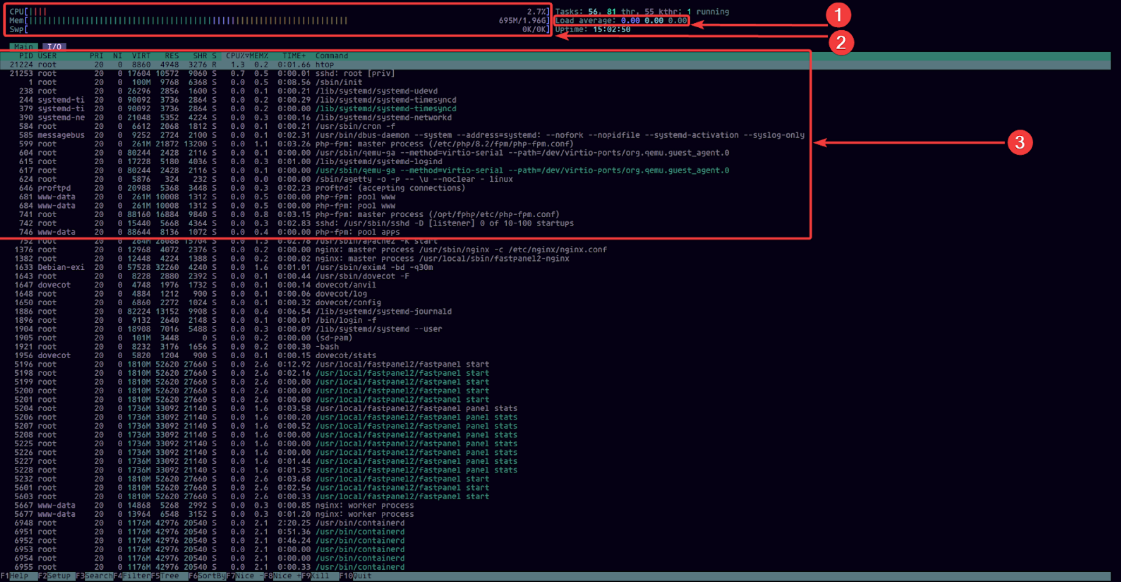
Tālāk pārliecinieties, ka servera aparatūras resursu lietojums ir normālās robežās. Lai to izdarītu, izmantojiet htop utilītu. Iespējams, jūsu operētājsistēmā tā nav instalēta pēc noklusējuma. Lai to instalētu, izpildiet:
Debian/Ubuntu sistēmām:
sudo apt update && sudo apt install htop
CentOS/AlmaLinux/Rocky Linux sistēmām:
sudo yum install htop
Pēc tam izpildiet:
htop
Atvērsies interaktīvs logs. Koncentrējieties uz trim galvenajām saskarnes zonām, kas atzīmētas ekrānuzņēmumā:
-
Slodzes vidējā vērtība
-
CPU lietojuma procentuālā daļa un izmantotās RAM daudzums GB
-
Visvairāk resursu patērējošie procesi
Mēs šeit neiedziļināsimies šo metrikas rādītāju detaļās. Galvenais ir tas, ka augstas vērtības jebkuram no tiem norāda, ka serveris nespēj tikt galā ar pašreizējo slodzi – kas, visticamāk, ir iemesls, kāpēc jūsu vietnes datubāze nav pieejama.
Bieži vien augstas slodzes cēloņi ir meklēšanas roboti, kas nosūta pārāk daudz pieprasījumu jūsu vietnēm. Lai mēģinātu to atrisināt pats, izmantojiet šo rakstu.
Ja slodze ir normāla, mēģiniet vēlreiz palaižot MySQL pakalpojumu:
sudo systemctl restart mysql
Pat ja serveris pēc tam startējas bez kļūdām, noteikti pārskatiet žurnālus pats vai ar tehniskā atbalsta palīdzību. Pretējā gadījumā situācija var atkārtoties neparedzētākajā brīdī ar neparedzamām sekām.
Bojātas datubāzes labošana
Dažreiz problēma ir bojāta datubāze. Tādā gadījumā redzēsiet žurnāla ierakstus, piemēram:
[ERROR] mysqld: Tabula 'wp_options' ir atzīmēta kā bojāta un tai jābūt salabota

[Warning] Pārbauda tabulu: './wordpress/wp_posts'

[ERROR] Saņemta kļūda 127 nolasot tabulu './wordpress/wp_comments'

[ERROR] mysqld: Tabulas 'wp_users' indekss ir bojāts; mēģiniet to salabot
WordPress ir iebūvēts mehānisms bojātu datubāžu labošanai. Lai to palaistu:
- Pievienojiet sekojošo rindu failam
wp-config.php:
define('WP_ALLOW_REPAIR', true);
-
Dodieties uz https://your-site.com/wp-admin/maint/repair.php.
-
Izvēlieties “Labot datubāzi” vai “Labot un optimizēt datubāzi.”
-
Pēc pabeigšanas noteikti noņemiet šo rindu no
wp-config.php.
Svarīgi saprast: labošanas lapa darbojas tikai tad, ja MySQL serveris darbojas. Ja datubāzes serveris ir pilnībā apstājies, vietne un labošanas lapa būs vienlīdz nepieejamas.
Ko darīt, ja nekas nepalīdz
Ja vietne joprojām nedarbojas, iespējamas nopietnākas problēmas:
-
Jūsu hostinga nodrošinātājs ir ierobežojis MySQL resursus (raksturīgi kopīgajai mitināšanai)
-
Datubāze ir pārāk liela un nepieciešama optimizācija
-
Dēļ dabīgās datubāzes un vietnes trafika izaugsmes serverim vairs nav pietiekamu resursu stabilai darbībai
-
Servera aparatūras kļūme
-
MySQL konfigurācijas kļūme
-
DDoS uzbrukums
Šādos gadījumos vislabāk ir sazināties ar hostinga atbalstu. Profesionāļi pārbaudīs serveri un, ja nepieciešams, atjaunos datus no rezerves kopijas.
Secinājums
WordPress datubāzes savienojuma kļūdas ir satraucošas, taču visbiežāk tās tiek novērstas, pārbaudot savienojuma datus vai optimizējot servera slodzi. Galvenais ir saglabāt mieru un metodiski pārbaudīt katru soli.
Un nopietnāku problēmu gadījumā jūs vienmēr varat sazināties ar mūsu speciālistiem bezmaksas tehniskajam atbalstam vai paši atjaunot savu serveri no rezerves kopijām, kas tiek automātiski izveidotas katru dienu visiem mūsu VPS.