Kā pievienoties serverim, izmantojot SSH? Veiciet šīs darbības!
SSH (Secure Shell) ir šifrēts tīkla protokols operētājsistēmas attālinātai vadībai un failu pārsūtīšanai. Tā ir galvenā metode, kā strādāt ar serveri, izmantojot komandrindu. Kodu.cloud serveros tas ir pieejams pēc noklusējuma. Šis raksts palīdzēs jums izveidot savienojumu ar serveri, izmantojot SSH operētājsistēmās Windows, Linux un MacOS, kā arī autorizēties, izmantojot SSH atslēgas.
SSH savienojums operētājsistēmā Windows
Sākot ar 1. versiju, Windows komandrindā var darboties ar iebūvēto OpenSSH klientu. Pirms tam SSH operētājsistēmā Windows darbojās, izmantojot trešās puses programmas, viens no populārajiem klientiem bija PuTTY. Tālāk apskatīsim savienojumu, izmantojot iebūvēto Windows 11 klientu, un pēc tam īsi aprakstīsim savienojumu, izmantojot PuTTY. Savienojoties, varat izmantot savu lietotājvārdu un paroli, lai pieteiktos, vai arī varat konfigurēt autorizāciju, izmantojot SSH atslēgu. Sāksim ar pirmo metodi, un otrajā raksta daļā uzzināsim, kā izmantot SSH atslēgu.
SSH savienojums operētājsistēmā Windows 11 ar lietotājvārdu un paroli
Kā likums, OpenSSH ir iepriekš instalēts Windows 11 Professional Edition. Windows 11 Home Edition sistēmā jums ir jāinstalē OpenSSH klients. SSH darbam izmantosim PowerShell konsoli.
Atveriet PowerShell. Lai to izdarītu, nospiediet WIN (Windows emblēmas taustiņš) un sāciet rakstīt "PowerShell" vai atrodiet to programmu sarakstā izvēlnē Sākt. Mēģiniet ievadīt komandu ssh. Ja konsolē parādās uzvedne usage: ssh [-46AaCfGgKkMNnqsTtVvXxYy] [-B bind_interface]..., viss ir kārtībā. Ja konsoles neatpazīst komandu ssh, pārbaudiet, vai OpenSSH ir instalēts, izmantojot komandu PowerShell.
OpenSSH pārbaude un instalēšana
Atveriet PowerShell konsoli, izvēloties opciju Palaist kā administrators. Ievadiet šādu komandu:
Get-WindowsCapability -Online | ? Name -like 'OpenSSH.Client*
Mūsu gadījumā OpenSSH ir instalēts.
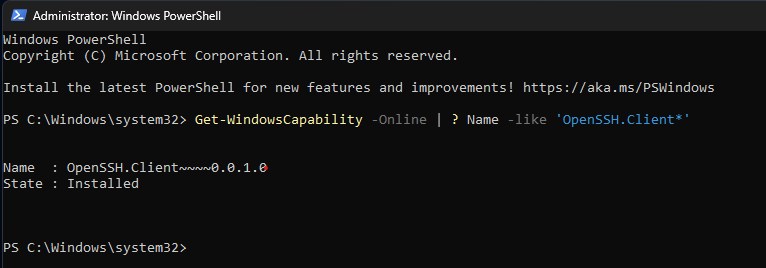
Ja komanda atgriež rezultātu, tad OpenSSH ir instalēts. Ja nē, instalējiet to, izmantojot šādu komandu:
Add-WindowsCapability -Online -Name OpenSSH.Client*
Vai arī, izmantojot Windows 11 iestatījumus (Settings - Apps - Features - OpenSSH Client), taču šī metode, iespējams, nedarbojas operētājsistēmā Windows 11 Home Edition.
Savienojums ar serveri
Prasības autorizācijai uz servera: servera IP adrese, lietotājvārds, parole. Pēc pakalpojuma aktivizācijas jūs saņēmāt e-pastu ar root lietotāja piekļuves akreditācijas datiem. Lūdzu, saglabājiet tos. Nepieciešamības gadījumā root paroli varat atiestatīt, izmantojot norēķinu sistēmu.
PowerShell konsolē ievadiet komandu ssh kopā ar lietotājvārdu un servera IP adresi.
Kur root ir lietotājvārds un x.xx.xxx.xxx ir servera IP adrese. IP adresi varat atrast norēķinu sistēmā, izvēloties serveri sadaļā My Services. Nepieciešamības gadījumā norādiet savienojuma portu, izmantojot opciju -p:
ssh [email protected] -p 22
Pēc tam parādīsies pieprasījums pēc paroles:
[email protected]'s password:
Ievadiet paroli, ko saņēmāt, noklikšķinot uz saites e-pastā "Access Credentials". Tādējādi savienojuma process ir pabeigts. Tagad varat ievadīt citas komandas, un tās tiks izpildītas attālajā serverī.
❗ Uzmanību: Ievadot paroli, drošības apsvērumu dēļ ievades laukā netiks rādīti nekādi rakstzīmes, un kursors nekustēsies, kamēr rakstāt paroli. Tas ir normāli.
Ja esat aizmirsis root paroli, to var atiestatīt, izvēloties savu serveri norēķinu sistēmas sadaļā My Services, dodoties uz cilni Management un izvēloties komandu Reset root password.
Savienojums, izmantojot PuTTY
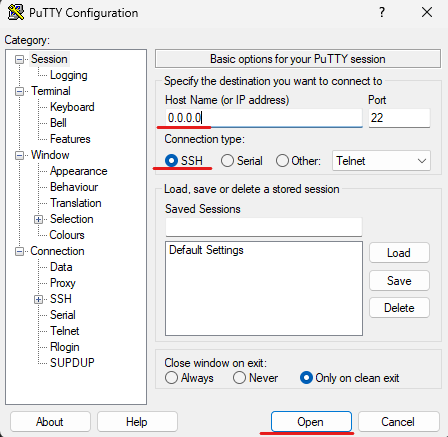
Ja izmantojat agrāku Windows versiju, SSH piekļuve tiek nodrošināta, izmantojot trešās puses programmas, piemēram, PuTTY. Lejupielādējiet un instalējiet programmu bez maksas. Kad pirmo reizi atverat PuTTY, redzēsit iestatījumu logu. Laukā Host Name (or IP address) ievadiet servera IP. IP adresi varat pārbaudīt norēķinu sistēmā, izvēloties serveri sadaļā My Services. Noklusējuma savienojuma ports ir 22, mainiet vērtību, ja nepieciešams. Pārliecinieties, ka savienojuma veids ir SSH. Noklikšķiniet uz pogas Open.
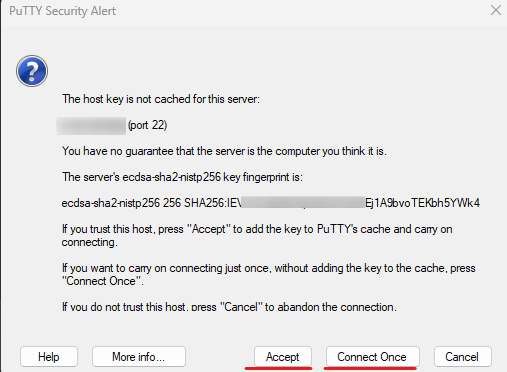
Kad savienojaties pirmo reizi, PuTTY Security Alert lūgs jums izvēlēties, vai uzticēties serverim nākotnē un pievienot informāciju par to kešatmiņā (Accept) vai savienoties vienu reizi, neatceroties serveri (Connect Once).
Ja izvēlaties Accept vai Connect Once, parādīsies termināļa logs, kas ļaus jums ievadīt savu lietotājvārdu un paroli, lai pieteiktos serverī. Ievadot paroli, nekādas rakstzīmes netiks rādītas, tas ir normāli un tiek darīts drošības nolūkos. Ja rodas kļūda, ievadot datus, redzēsiet ziņojumu Access denied. Ja savienojums ir veiksmīgs, parādīsies servera komandrindas uzvedne, piemēram,
root@qwerty123:~#
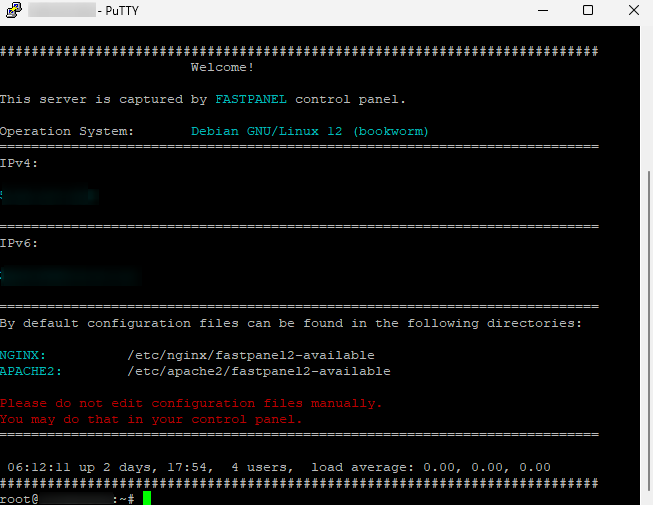
Tādējādi savienojuma process ir pabeigts. Jūs varat ievadīt citas komandas, un tās tiks izpildītas attālajā serverī.
Savienojums, izmantojot SSH operētājsistēmās Linux un MacOS ar lietotājvārdu un paroli
SSH klients ir iepriekš instalēts visās Linux sistēmās un MacOS. To varat izmantot no termināļa. Linux sistēmā termināli var atvērt no galvenās izvēlnes vai nospiežot Ctrl+Alt+T.
MacOS sistēmā savienojumam, izmantojot SSH, visbiežāk tiek izmantots utilīta Terminal, kas nāk komplektā ar operētājsistēmu.
Terminālī ievadiet komandu ssh kopā ar lietotājvārdu un servera IP.
kur root ir lietotājvārds un x.xx.xxx.xxx ir servera IP adrese. IP adresi varat pārbaudīt norēķinu sistēmā, izvēloties serveri sadaļā My Services. Nepieciešamības gadījumā norādiet savienojuma portu, izmantojot opciju -p:
ssh [email protected] -p 22
Pēc tam parādīsies pieprasījums pēc paroles:
[email protected]'s password:
Ievadiet paroli, ko saņēmāt, sekojot saitei e-pastā "Access Details". Tādējādi savienojuma process ir pabeigts. Jūs varat ievadīt citas komandas, un tās tiks izpildītas attālajā serverī.
Autorizācija, izmantojot SSH atslēgu
Autorizācija, izmantojot SSH atslēgu, ir ātrs, ērts un drošāks autorizācijas veids. Lai to iestatītu, vispirms ir jāizveido SSH atslēga.
SSH atslēgas izveide operētājsistēmā Windows 11
Atveriet PowerShell administratora režīmā (Run as administrator izvēlnē Sākt). Ievadiet komandu ssh-keygen un skatiet rezultātu:
Generating public/private rsa key pair.
Enter file in which to save the key (C:\Users\user/.ssh/id_rsa):
Enter passphrase (empty for no passphrase):
Enter same passphrase again:
Your identification has been saved in C:\Users\user/.ssh/id_rsa.
Your public key has been saved in C:\Users\user/.ssh/id_rsa.pub.
Atslēgas izveides procesā konsole pieprasīs piekrist atslēgas glabāšanai noklusējuma failā (.ssh/id_rs) vai ievadīt jaunu adresi, kā arī ievadīt passphrase.
Passphrase ❗ Tas ir papildu drošības elements SSH atslēgai. Ja ignorēsit ievadīt slepeno vārdu un vienkārši nospiedīsit Enter, jums nebūs jāievada nekāda parole, piesakoties vēlāk. Serveris automātiski pārbaudīs jūsu datorā glabāto atslēgas daļu. Tomēr, ja kāds pārņem jūsu datoru, viņš var viegli pieslēgties jūsu serveriem. Lai izvairītos no tā, ievadiet passphrase.
SSH atslēgas izveide, izmantojot PuTTYgen
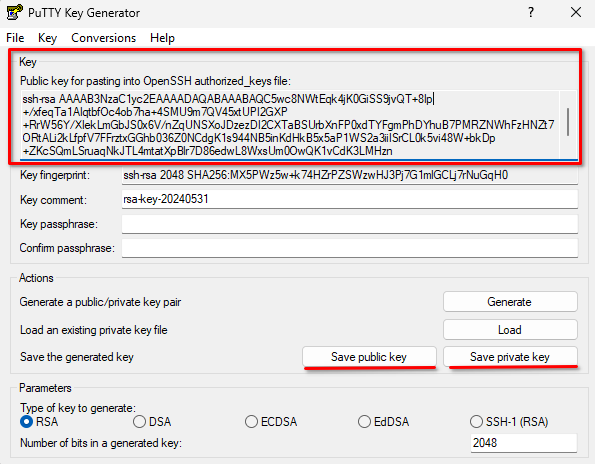
Windows versijās līdz 10 ir ērti izmantot PuTTYgen, utilītu, kas tiek instalēta kopā ar PuTTY pēc noklusējuma, lai izveidotu atslēgu. Atveriet PuTTYgen. Noklikšķiniet uz pogas Generate. Pārvietojiet kursoru pa logu, kad PuTTYgen to pieprasīs. Atslēga tiks ģenerēta.
Saglabājiet ģenerēto atslēgu, noklikšķinot uz pogām Save public key un Save private key. Kopējiet publisko atslēgu, kas parādīta programmas logā, uz starpliktuvju (Ctrl+C).
SSH atslēgas izveide operētājsistēmās Linux un MacOS
Linux un MacOS konsolēs izmantojiet utilītu ssh-keygen SSH atslēgas ģenerēšanai.
$ ssh-keygen
Generating public/private rsa key pair.
Enter file in which to save the key (/home/user/.ssh/id_rsa):
Enter passphrase (empty for no passphrase):
Enter same passphrase again:
Your identification has been saved in /home/user/.ssh/id_rsa
Your public key has been saved in /home/user/.ssh/id_rsa.pub
Atslēgas izveides procesā konsole pieprasīs piekrist atslēgas glabāšanai noklusējuma failā (.ssh/id_rsa) vai ievadīt jaunu adresi, kā arī ievadīt passphrase.
Par passphrase nozīmi iepriekš lasiet šajā rakstā.
SSH atslēgas publiskās daļas novietošana uz servera un savienojums bez paroles
Autorizējoties ar SSH atslēgu, uz servera esošā atslēgas publiskā daļa tiek salīdzināta ar privāto atslēgas daļu jūsu datorā.
Pēc pieteikšanās serverī, izmantojot SSH, konsolē veiktās darbības attālajā serverī nebūs atšķirīgas operētājsistēmās Windows, Linux un MacOS.
Pēc savienojuma ar attālajam serverim, izmantojot savu lietotājvārdu un paroli, ievadiet šādas komandas. Tie izveidos direktoriju un failu atslēgas glabāšanai un iestatīs piekļuves tiesības tiem.
mkdir ~/.ssh
chmod 0700 ~/.ssh
touch ~/.ssh/authorized_keys
chmod 0600 ~/.ssh/authorized_keys
Pēc tam ievietojiet iepriekš izveidotās SSH atslēgas publisko daļu failā authorized_keys. Lai to izdarītu, kopējiet faila id_rsa.pub saturu (ja atslēga tika izveidota PuTTYgen, jūs varētu kopēt atslēgu tieši no programmas loga).
Atveriet failu authorized_keys konsoles redaktorā, piemēram, nano.
nano ~/.ssh/authorized_keys
Ievietojiet starpliktuvju saturu failā (Ctrl+V) un aizveriet redaktoru ar īsceļu Ctrl+X un nospiežot Y, lai saglabātu izmaiņas. Linux un MacOS sistēmās, nevis šīs manipulācijas, varat izmantot komandu, kas automātiski pārsūta atslēgas publisko daļu uz attālajam serverim:
ssh-copy-id [email protected]
kur root ir lietotājvārds, un x.xx.xxx.xxx ir IP adrese serverim, uz kuru jānosūta atslēga.
Publiskā atslēga tika veiksmīgi pārsūtīta uz attālajam serverim. Tagad, savienojoties ar serveri ar komandu ssh [email protected], jums nav jāievada parole, taču būs jāievada passphrase, ja tā tika izveidota, ģenerējot SSH atslēgu.
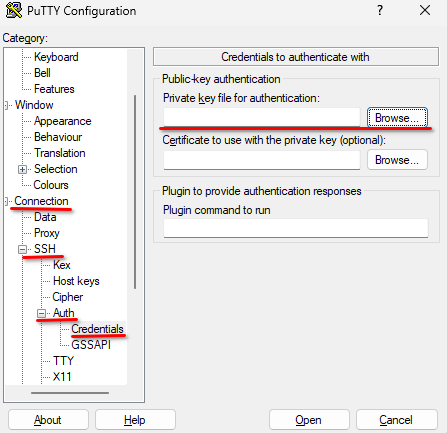
Ja savienojaties ar attālajam serverim, izmantojot PuTTY, lai autorizētos, izmantojot atslēgu, ievadiet ceļu līdz failam, kas satur privāto atslēgas daļu, sadaļā Connection - SSH - Auth settings laukā Private key file for authentication.
SSH atslēgu pievienošana norēķinu sistēmai
Ērts veids, kā autorizēties kodu.cloud serveros, ir pievienot SSH atslēgas norēķinu sistēmā. Dodieties uz sadaļu My Account - SSH Keys. Tur jūs varat lejupielādēt SSH atslēgu publisko daļu, kas tiks automātiski pievienota jūsu serveriem ērtākai un drošākai autorizācijai. Atslēgas būs pieejamas tikai pasūtot jaunus serverus un pēc operētājsistēmas pārhoinstalēšanas vai atjaunošanas režīma startēšanas jau esošajos serveros.
Jūs varat sākt OS pārhoinstalēšanu savos serveros norēķinu sistēmā, izvēloties serveri sadaļā My Services, dodoties uz cilni Management un izvēloties opciju Reinstall OS. Šajā posmā jūs varēsit izvēlēties SSH atslēgu no iepriekš norēķinu sistēmā ielādētajām, lai vēlāk autorizētos serverī.
Pasūtiet VPS kodu.cloud un izmēģiniet iestatīt autorizāciju, izmantojot SSH atslēgu, un mūsu atbalsta komanda labprāt palīdzēs un atbildēs uz visiem jautājumiem.