Kuidas kasutada FTP ja SFTP serverit
Kuidas kasutada FTP serverit?
FTP ja SFTP serveritega töötades on oluline mõista, kuidas andmeid korralikult ühendada ja kaitsta. Selles juhendis vaatame samm-sammult juhiseid FTP ja SFTP serveritega ühenduse loomise seadistamiseks ning SSH-võtmete kasutamist ühenduse turvalisuse suurendamiseks.
Spetsiaalse FTP kliendi kasutamine on parim viis oma elu lihtsustamiseks FTP-ga töötades. Kasutajasõbralik liides võimaldab teil oma arvutist serverisse andmeid saata ja vastu võtta. Kõige populaarsemad FTP kliendid on:
-
WinSCP Windowsile
-
Edasi
-
Cyberduck
-
Filezilla
Vaatame, kuidas ühendada serveriga Filezilla abil Windowsis.
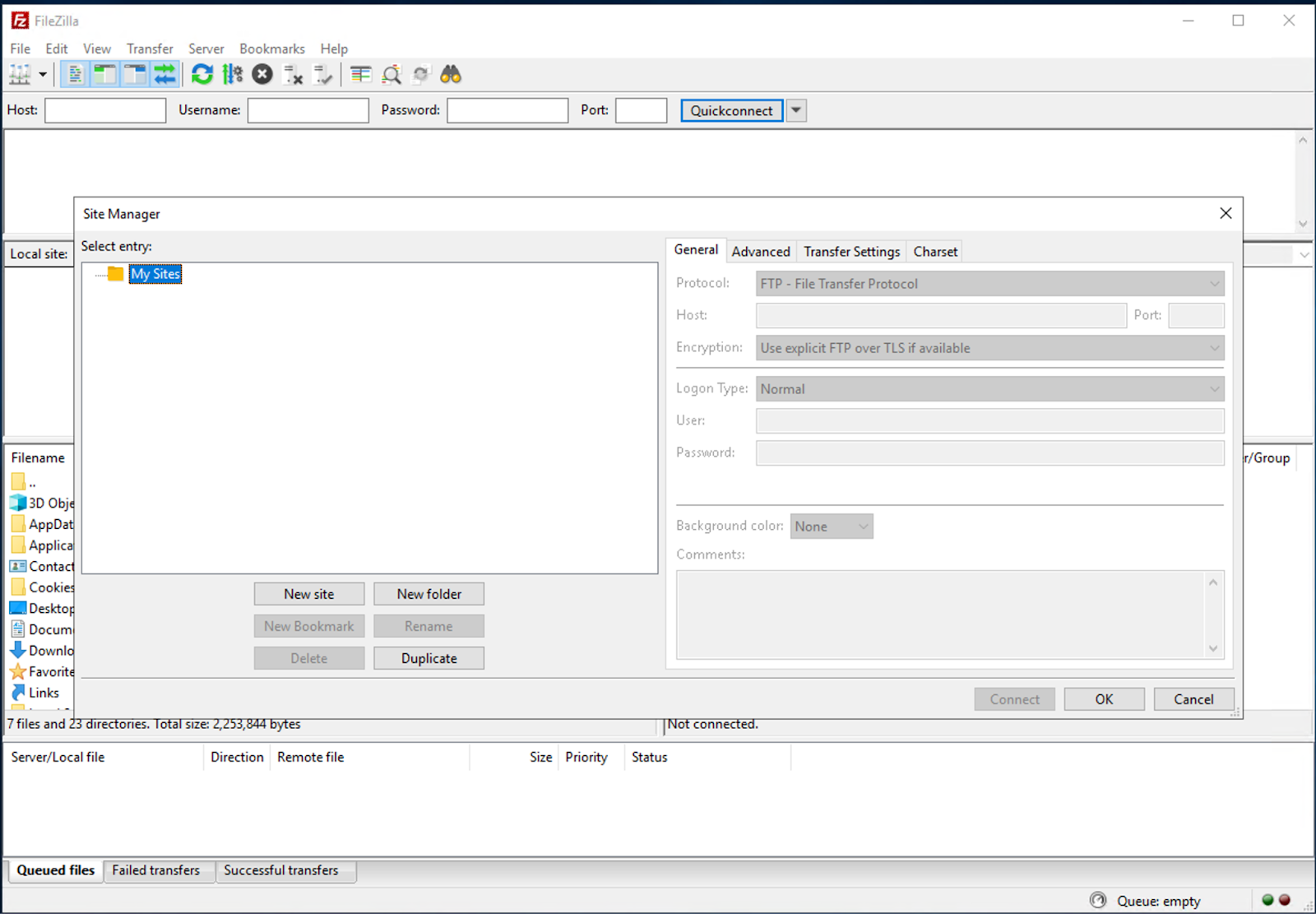
- Avage saidihaldur (Fail – Saidihaldur). Klõpsake nuppu "Uus sait".
-
Sisestage ühenduse nimi ja sisselogimisandmed
-
Valige krüpteerimisrežiim "Kasutage TLS-i kaudu eksplitsiitset FTP-d, kui see on saadaval"
-
Klõpsake "Ühenda"
-
Nüüd saate FTP serveriga töötada ja laadida esmased andmed sellele üles
Kuidas kasutada SFTP serverit?
- Avage saidihaldur (Fail – Saidihaldur). Klõpsake nuppu "Uus sait".
-
Sisestage ühenduse nimi ja juurdepääsuandmed
-
Valige vahekaardil Üldine SFTP protokoll
-
Klõpsake "Ühenda"
-
Nüüd saate SFTP serveriga töötada ja laadida esmased andmed sellele üles
Soovitame teil alati oma töö jaoks valida SFTP protokoll. Kõik FTP funktsioonid on siin saadaval ja SSH kaitseb teie andmeid.
Kuidas kasutada SSH-võtmeid SFTP-ga
SSH-võtmed võimaldavad teil autentida ilma paroolita. Võtmed on kogum sadu erinevaid märke, sealhulgas suuri ja väikesi ladina tähti ning erimärke. Kogupikkus on sageli vahemikus 1024 kuni 4096 bitti. Autentimine nõuab kahte SSH-võtit: ühte avalikku ja ühte privaatset.
-
Avalikud võtmed on kõigile kättesaadavad. Seda kasutatakse andmete krüpteerimiseks serverisse pääsemisel. Lihtsamalt öeldes on see märkide kogum, mida kasutame teabe krüpteerimiseks.
-
Privaatne võti on luku võti. See dekrüpteerib andmed. Sellega peate olema palju ettevaatlikum: hoidke seda turvaliselt ja ärge andke seda teistele osapooltele.
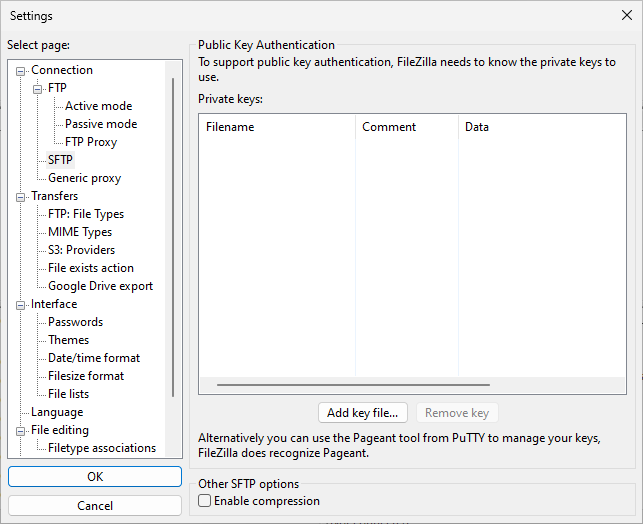
Valige menüüs Redigeeri Sätted. Valiku "Ühendus › SFTP" all saate lisada oma olemasoleva SSH privaatse võtme. Valige saidihalduris interaktiivne sisselogimistüüp SFTP saidiga ühenduse loomiseks.
Kuidas genereerida SSH-võtmeid
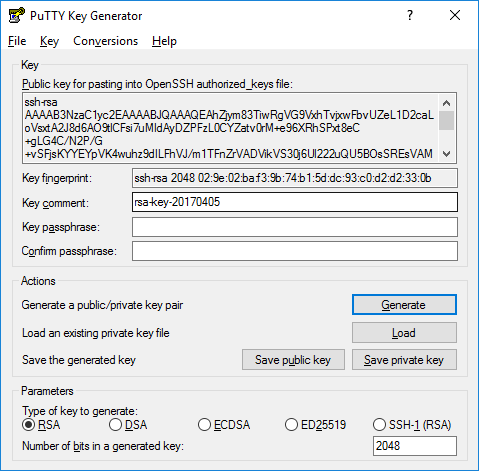
Avalikke ja privaatseid võtmeid saate luua programmi PuTTYgen abil. PuTTY salvestab võtmeid oma formaadis .ppk failidesse. Uue võtmepaari loomiseks valige ekraani allosast genereeritava võtme tüüp. RSA 2048 bitiga on kõige populaarsem tüüp.
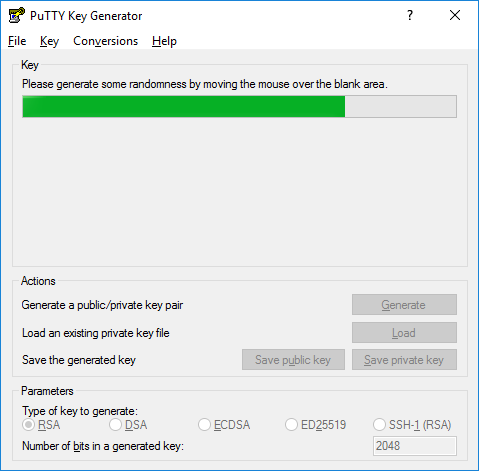
Seejärel klõpsake nupul „Genereeri“ ja hakake hiirega akna sees liigutama. Putty kasutab juhuslikkuse saavutamiseks hiire liikumist. Kui see on lõppenud, peaks avalik võti ilmuma aknasse. Salvestage võti .ppk failina.
Avaliku võtme installimine
Juurdepääs kontole antakse, lisades avaliku võtme serverisse ~/.ssh/authorized_keys faili.
Avaliku võtme lisamiseks logige sisse serverisse, redigeerige faili authorized_keys ja kopeerige avalik võti faili authorized_keys. Salvestage fail. Lisage privaatne võti (.ppk) fail PuTTY le. Seejärel testige, kas sisselogimine töötab.
Soovitatav on kõiki SSH-võtmeid perioodiliselt uuesti genereerida ja muuta.
Kokkuvõte
FTP kliendid ja meie juhised aitavad teil hõlpsasti serveris faile hallata. Ärge unustage SSH-võtmete tähtsust oma andmete kaitsmisel, värskendage neid regulaarselt ja järgige turvanõudeid, et minimeerida riske kaugserveritega töötades.