Errore DNS_PROBE_FINISHED_NXDOMAIN: Cause e modi per risolverlo
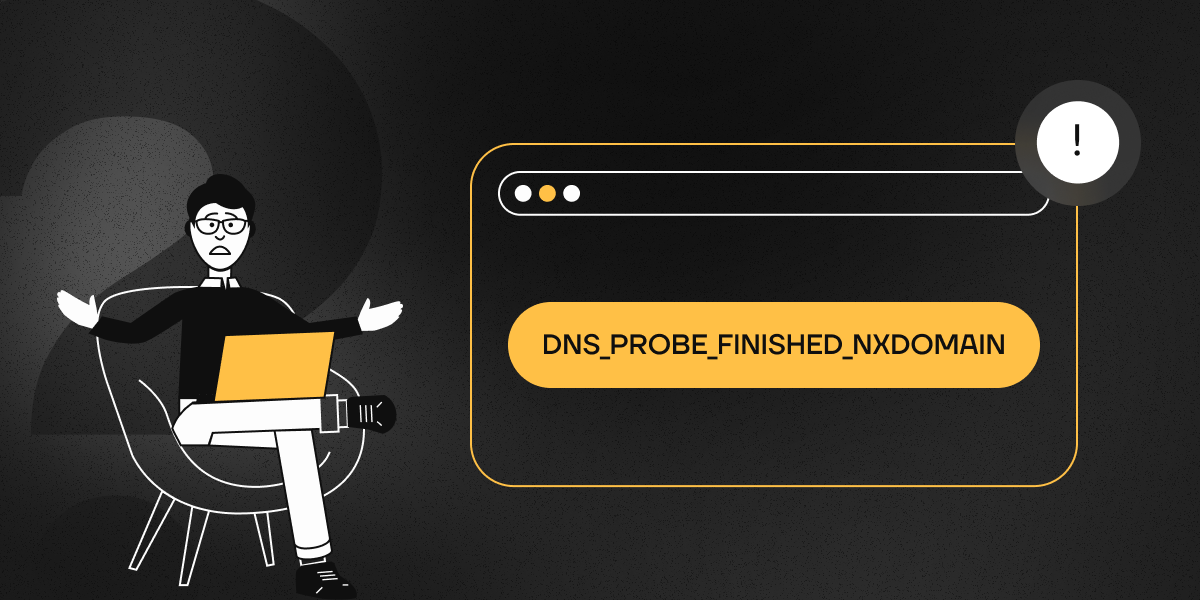
Se il tuo browser riporta DNS_PROBE_FINISHED_NXDOMAIN, significa che non è in grado di determinare l'indirizzo IP del sito richiesto. Ciò può accadere per una serie di motivi:
- Il nome di dominio non è presente nei server DNS o la sua registrazione è scaduta.
- Il server responsabile della zona di dominio non è disponibile.
- Il DNS è configurato in modo errato sul dispositivo.
- Interferenze da una VPN, un antivirus o un firewall.
- Problemi con il provider di servizi Internet.
Il messaggio di errore accompagnatorio potrebbe apparire leggermente diverso nei diversi browser:
- Safari: «Safari non riesce a trovare il server».
- Mozilla Firefox: «Riprova. Non riusciamo a trovare quel sito».
- Microsoft Edge: «Hmm… questa pagina non è raggiungibile».
- Safari: «Safari non riesce a trovare il server».
Come identificare la causa dell'errore?
1. Controlla lo stato del dominio
Innanzitutto, assicurati che l'indirizzo inserito sia corretto. Se tutto è corretto, controlla la registrazione del dominio utilizzando ICANN Lookup. Inserisci l'URL e verifica se il dominio è attivo.
2. Verifica la disponibilità tramite proxy
Prova ad accedere al sito utilizzando un proxy, una VPN o un'altra rete (ad esempio, il tuo provider mobile). Se il sito si apre in questo scenario, il problema è molto probabilmente correlato alle impostazioni sul tuo dispositivo o sulla tua rete.
Come risolvere DNS_PROBE_FINISHED_NXDOMAIN
Pulizia della cache DNS
A volte il browser o il sistema memorizzano record DNS obsoleti. La pulizia della cache aiuta ad aggiornarli.
- Windows:
- Apri il Prompt dei comandi come amministratore: Start → digita cmd nella barra di ricerca e premi Invio.
- Esegui il comando:
ipconfig /flushdns
- Riavvia il browser.
- macOS:
- Apri Terminale: sulla tastiera, premi cmd + spazio, digita Terminale e premi Invio.
- Inserisci:
sudo dscacheutil -flushcache; sudo killall -HUP mDNSResponder
- Premi Invio.
- Google Chrome:
- Nella barra degli indirizzi del browser, digita:
chrome://net-internals/#dns
- Fai clic su Clear host cache.
Aggiornamento dell'indirizzo IP
Se la pulizia della cache non ha aiutato, prova a ottenere un nuovo indirizzo IP.
- Windows:
ipconfig /release
ipconfig /renew
netsh int ip set dns
netsh winsock reset
Riavvia il sistema.
- macOS:
- Vai su Preferenze di Sistema → Rete.
- Apri la connessione → Avanzate → TCP/IP.
- Fai clic su Rinnova lease DHCP.
Utilizzo di server DNS alternativi
Il problema potrebbe essere correlato ai server DNS del tuo provider. Prova a utilizzare Google DNS (8.8.8.8, 8.8.4.4) o Cloudflare DNS (1.1.1.1, 1.0.0.1).
- Windows:
- Apri Pannello di controllo → Rete e Internet → Centro connessioni di rete e condivisione.
- Seleziona la connessione attiva → Proprietà.
- Nella sezione Protocollo Internet versione 4 (TCP/IPv4), specifica:
-
DNS primario: 8.8.8.8
-
DNS secondario: 8.8.4.4
-
macOS:
- Apri Preferenze di Sistema.
- Vai su Rete.
- Seleziona la connessione attiva (ad esempio, Wi-Fi o Ethernet) nella colonna di sinistra.
- Fai clic sul pulsante Avanzate.
- Vai alla scheda DNS.
- Nella sezione Server DNS, fai clic sul pulsante + e aggiungi i seguenti server DNS:
- 8.8.8.8 (Google DNS)
- 8.8.4.4 (Google DNS)
oppure
- 1.1.1.1 (Cloudflare DNS)
- 1.0.0.1 (Cloudflare DNS)
- Fai clic su OK, quindi su Applica.
Riavvio del servizio client DNS (Windows)
- Apri il Prompt dei comandi come amministratore.
- Digita:
net stop dnscache
net start dnscache
Controllo del file hosts
Il file hosts potrebbe contenere voci errate che bloccano l'accesso al sito.
- Windows:
- Apri Blocco note come amministratore.
- Apri il file (File → Apri):
C:\Windows\System32\drivers\etc\hosts
- Elimina le righe che contengono il dominio problematico.
- macOS:
- Apri il file hosts in un editor di testo:
sudo nano /etc/hosts
- Elimina le righe che contengono il dominio problematico.
- Salva il file utilizzando la scorciatoia da tastiera Ctrl + O, quindi esci dall'editor usando Ctrl + X.
Ripristino dei flag di Chrome
Le impostazioni nascoste del browser potrebbero essere state modificate.
- Inserisci nella barra degli indirizzi:
chrome://flags/
- Fai clic su Ripristina tutto ai valori predefiniti.
Disattivazione dell'antivirus e della VPN
Alcuni programmi antivirus o servizi VPN potrebbero bloccare le query DNS. Disattivali temporaneamente e verifica se il sito è ora accessibile.
Controllo delle impostazioni CDN
Se il sito utilizza Cloudflare o un'altra CDN, prova a disattivare temporaneamente il proxy per quel dominio nel pannello di controllo della tua CDN.
Riavvio del router
A volte il problema è correlato al router. Prova quanto segue:
- Scollegalo per 5 minuti.
- Riaccendilo e controlla la connessione.
Conclusione
L'errore DNS_PROBE_FINISHED_NXDOMAIN è correlato a problemi DNS. Puoi risolverlo pulendo la cache, modificando server DNS, controllando il dominio o regolando le impostazioni di sistema. Se nulla aiuta, contatta il tuo provider di servizi Internet.