Errore di WordPress nell'établir la connessione al database: cosa significa e come risolverlo
Se hai mai visualizzato il messaggio "Errore nell'establishing la connessione al database" sul tuo sito WordPress, sai quanto sia spiacevole. Il sito smette di funzionare, i visitatori non vedono altro che una schermata bianca con quella frase, e l'ansia aumenta gradualmente. In realtà, questo è uno dei problemi più comuni di WordPress, e può essere risolto senza panico o senza dover ingaggiare specialisti esterni.
Cos'è l'"errore nell'establishing la connessione al database"?
WordPress funziona su uno stack PHP + MySQL/MariaDB. Tutti i tuoi post, pagine, commenti e impostazioni sono memorizzati in un database. Quando il CMS non riesce a connettersi al database, il sito semplicemente non sa da dove attingere i dati. Di conseguenza, appare questo errore.
Ci sono diverse possibili cause:
-
Dettagli di connessione errati (nome utente, password, nome del database) nel file
wp-config.phpnella directory principale del sito. -
Problemi con il server di database, come sovraccarico o crash di MySQL/MariaDB.
-
Un database corrotto, che a volte si verifica dopo un aggiornamento WordPress fallito o uno spegnimento improvviso del server.
-
Restrizioni di rete o problemi di hosting che bloccano la connessione (se la connessione al DB avviene tramite rete anziché localmente).
Come controllare i dettagli della connessione
La prima cosa da fare è assicurarsi che WordPress abbia le credenziali del database corrette:
-
Apri il file
wp-config.phpnella root del sito. -
Trova le righe:
define('DB_NAME', 'nome_del_database');

define('DB_USER', 'nome_utente');

define('DB_PASSWORD', 'password');

define('DB_HOST', 'localhost');
- Verifica che tutti i valori corrispondano alle impostazioni specificate al momento della creazione del database. A volte il problema si riduce a un semplice errore di battitura.
Ad esempio, nel pannello di controllo FASTPANEL puoi trovare i parametri di connessione sotto "Gestione" → "Database".
Se non ricordi le credenziali corrette del DB, puoi cambiare la password autonomamente seguendo le istruzioni in questo articolo. Oppure contatta il supporto tecnico per assistenza.
Controllo del server di database
Se le credenziali sono corrette ma l'errore persiste, controlla il server MySQL stesso:
- Prova a connetterti al database direttamente tramite phpMyAdmin o il MySQL CLI.
Per connetterti tramite CLI, accedi al server via SSH ed esegui:
mysql -u utente -p
Sostituisci utente con il nome utente da wp-config.php, quindi inserisci la password. Se la connessione ha successo, vedrai un output simile a:
Benvenuto nel monitor MySQL. I comandi terminano con ; o \g.

Il tuo ID di connessione MySQL è 10498

Versione del server: 8.0.41 MySQL Community Server - GPL


Copyright (c) 2000, 2025, Oracle e/o le sue affiliate.


Oracle è un marchio registrato di Oracle Corporation e/o delle sue
affiliate. Altri nomi possono essere marchi registrati dei rispettivi
proprietari.


Digita 'help;' o '\h' per aiuto. Digita '\c' per cancellare l'istruzione di input corrente.

mysql>
Ciò significa che il server di database funziona correttamente e il problema di connessione al database si trova altrove. Esamina attentamente i log di MySQL e gli altri suggerimenti in questo articolo.
- Se la connessione non può essere stabilita, il server potrebbe essere sovraccarico o temporaneamente non disponibile. In questo caso, puoi contattare il supporto del tuo hosting o riavviare MySQL/MariaDB.
Per verificare se il servizio MySQL è in esecuzione, esegui:
systemctl status mysql
Se il servizio è in esecuzione, vedrai un messaggio simile a:
Active: active (running) since Wed 2025-08-20 20:40:25 UTC; 14h ago
Altrimenti vedrai:
Active: inactive (dead) since Thu 2025-08-21 11:18:47 UTC; 865ms ago
Ci sono molte ragioni possibili per questo stato del servizio MySQL, dalla mancanza di risorse agli errori di configurazione. Per indagare, puoi controllare i log nel journal di sistema o in /var/log/mysql/error.log.
Successivamente, assicurati che l'utilizzo delle risorse hardware del server sia entro i limiti normali. Per fare ciò, usa l'utility htop. Potrebbe non essere installata sul tuo sistema operativo per impostazione predefinita. Per installarla, esegui:
Per Debian/Ubuntu:
sudo apt update && sudo apt install htop
Per CentOS/AlmaLinux/Rocky Linux:
sudo yum install htop
Poi esegui:
htop
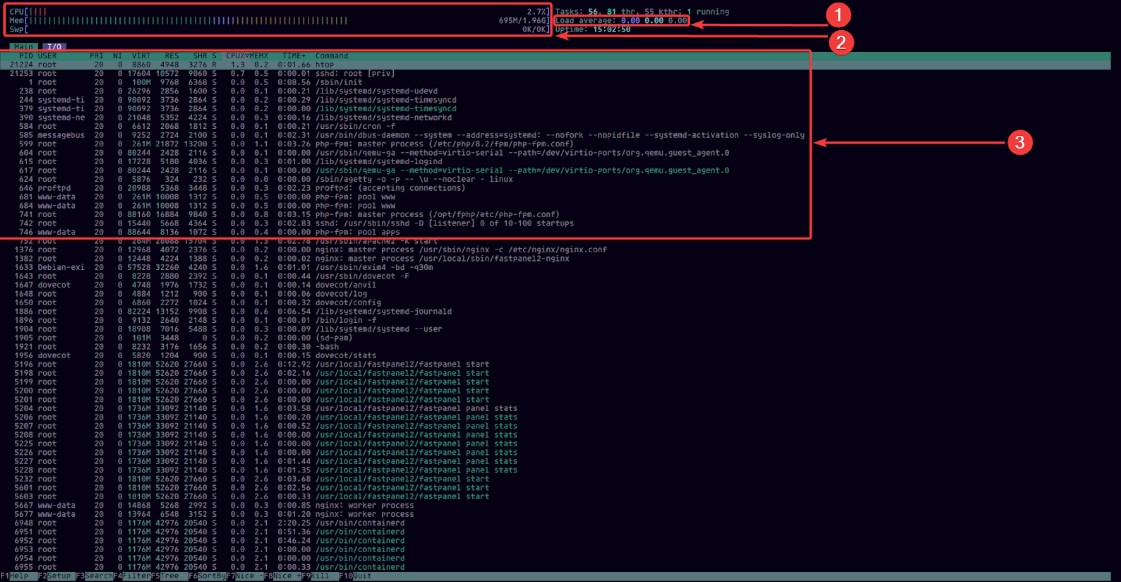
Si aprirà una finestra interattiva. Concentrati sulle tre aree principali dell'interfaccia contrassegnate nello screenshot:
-
Load Average
-
Percentuale di utilizzo della CPU e quantità di RAM in GB in uso
-
Processi principali che consumano più risorse
Non approfondiremo questi metriche in dettaglio qui. Il punto chiave è che valori elevati per una qualsiasi di esse indicano che il server non può gestire il carico attuale, il che è probabilmente il motivo per cui il database del tuo sito non è disponibile.
Spesso, i colpevoli del carico elevato sono crawler di ricerca che inviano troppe richieste ai tuoi siti. Per provare a risolvere questo problema da solo, usa questo articolo.
Se il carico è normale, prova a riavviare il servizio MySQL:
sudo systemctl restart mysql
Anche se il server si avvia senza errori dopo questo, assicurati di rivedere i log da solo o con l'aiuto del supporto tecnico. Altrimenti, la situazione potrebbe ripresentarsi nel momento più inaspettato con conseguenze imprevedibili.
Riparazione di un database corrotto
A volte il problema è un database corrotto. In tal caso, vedrai voci nei log come:
[ERROR] mysqld: La tabella 'wp_options' è contrassegnata come danneggiata e dovrebbe essere riparata

[Warning] Controllo della tabella: './wordpress/wp_posts'

[ERROR] Ottenuto errore 127 durante la lettura della tabella './wordpress/wp_comments'

[ERROR] mysqld: L'indice per la tabella 'wp_users' è corrotto; prova a ripararlo
WordPress ha un meccanismo integrato per riparare i database corrotti. Per eseguirlo:
- Aggiungi la seguente riga a
wp-config.php:
define('WP_ALLOW_REPAIR', true);
-
Scegli "Ripara Database" o "Ripara e Ottimizza Database".
-
Al termine, assicurati di rimuovere questa riga da
wp-config.php.
È importante capire: la pagina di riparazione funziona solo se il server MySQL è in esecuzione. Se il server del database è completamente fermo, anche il sito e la pagina di riparazione non saranno disponibili.
Cosa fare se niente aiuta
Se il sito non funziona ancora, sono possibili problemi più seri:
-
Il tuo provider di hosting ha risorse MySQL limitate (rilevante sull'hosting condiviso)
-
Il database è troppo grande e necessita di ottimizzazione
-
A causa della crescita naturale del DB e del traffico del sito, il server non ha più risorse sufficienti per un funzionamento stabile
-
Guasto hardware sul server
-
Errore di configurazione di MySQL
-
Un attacco DDoS
In questi casi, è meglio contattare il supporto dell'hosting. I professionisti controlleranno il server e, se necessario, ripristineranno i dati da un backup.
Conclusione
L'errore di connessione del database di WordPress è allarmante, ma il più delle volte si risolve verificando i dettagli di connessione o ottimizzando il carico del server. La cosa principale è mantenere la calma e controllare ogni passaggio metodicamente.
E in caso di problemi più seri, puoi sempre contattare i nostri specialisti per un supporto tecnico gratuito o ripristinare il tuo server da backup, che vengono creati automaticamente ogni giorno per tutti i nostri VPS.