Come usare il server FTP e SFTP
Come si usa un server FTP?
Quando si lavora con server FTP e SFTP kodu.cloud, è importante capire come connettersi correttamente e proteggere i propri dati. In questa guida, esamineremo le istruzioni passo-passo su come impostare connessioni ai server FTP e SFTP, e impareremo come usare le chiavi SSH per aumentare la sicurezza della connessione.
L'utilizzo di un client FTP speciale è il modo migliore per semplificarti la vita quando lavori con FTP. L'interfaccia intuitiva ti permetterà di inviare e ricevere dati dal tuo computer al server. I client FTP più diffusi sono:
-
WinSCP per Windows
-
Trasmetti
-
Cyberduck
-
Filezilla
Consideriamo la connessione al server usando Filezilla su Windows.
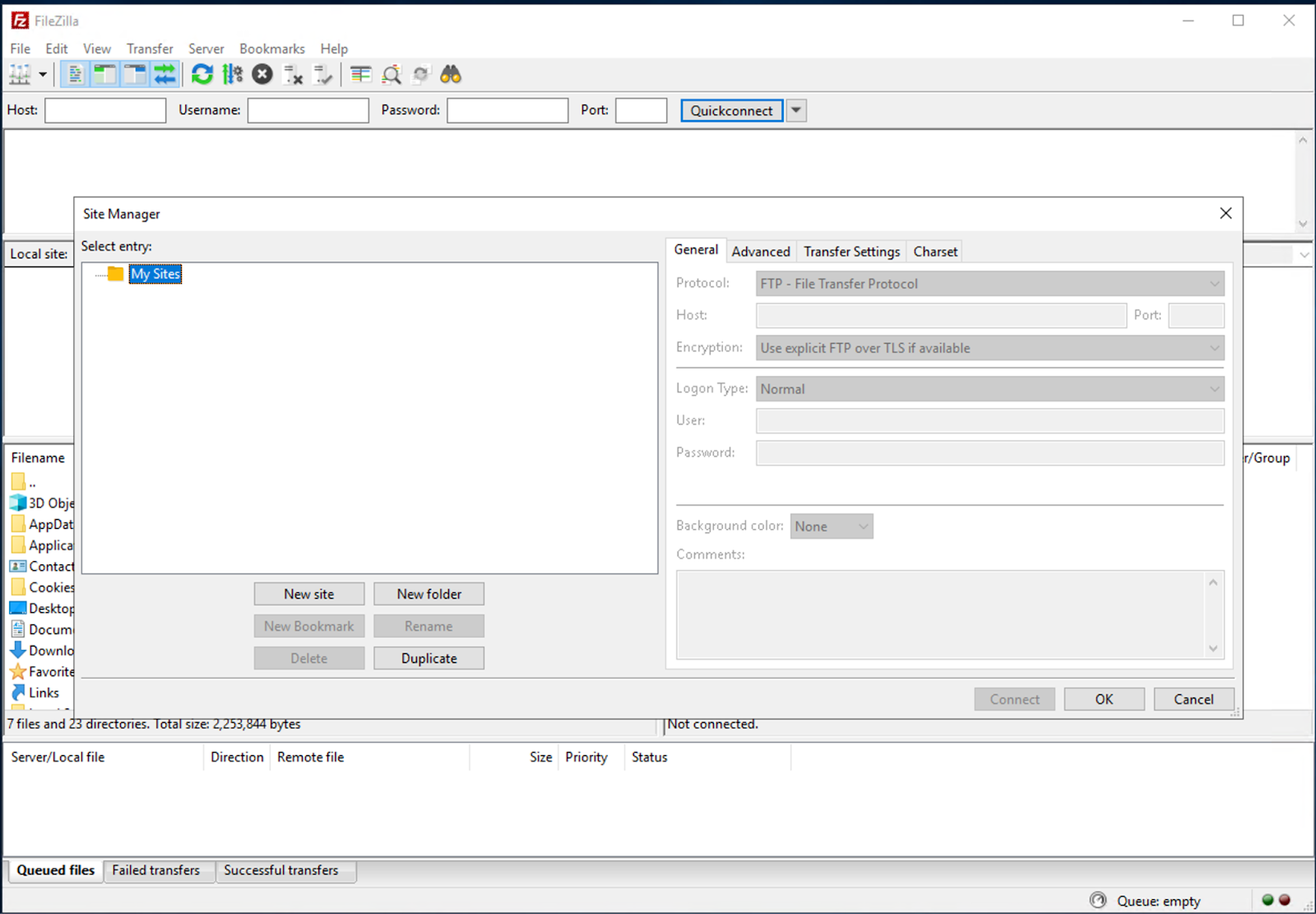
- Apri il gestore siti (File – Gestore siti). Fai clic sul pulsante "Nuovo sito".
-
Inserisci il nome della connessione e le credenziali di accesso
-
Seleziona la modalità di crittografia "Usa FTP esplicito su TLS se disponibile"
-
Fai clic su "Connetti"
-
Ora puoi lavorare con il server FTP e caricare i primi dati su di esso
Come si usa un server SFTP?
- Apri il gestore siti (File – Gestore siti). Fai clic sul pulsante "Nuovo sito".
-
Inserisci il nome della connessione e i dati di accesso
-
Seleziona il protocollo SFTP dalla scheda Generale
-
Fai clic su "Connetti"
-
Ora puoi lavorare con il server SFTP e caricare i primi dati su di esso
Consigliamo di scegliere sempre il protocollo SFTP per il tuo lavoro. Tutte le funzioni FTP sono disponibili qui e SSH protegge i tuoi dati.
Come utilizzare le chiavi SSH con SFTP
Le chiavi SSH ti permettono di autenticarti senza password. Le chiavi sono un insieme di centinaia di caratteri diversi, inclusi caratteri latini maiuscoli e minuscoli e caratteri speciali. La lunghezza totale è spesso compresa tra 1024 e 4096 bit. L'autenticazione richiede due chiavi SSH, una pubblica e una privata.
-
Le chiavi pubbliche sono disponibili a tutti. Viene utilizzata per crittografare i dati durante l'accesso al server. In parole povere, è un insieme di caratteri che usiamo per crittografare le informazioni.
-
La chiave privata è la chiave del lucchetto. Decrittografa i dati. Devi essere molto più attento con essa: tienila al sicuro e non darla a terzi.
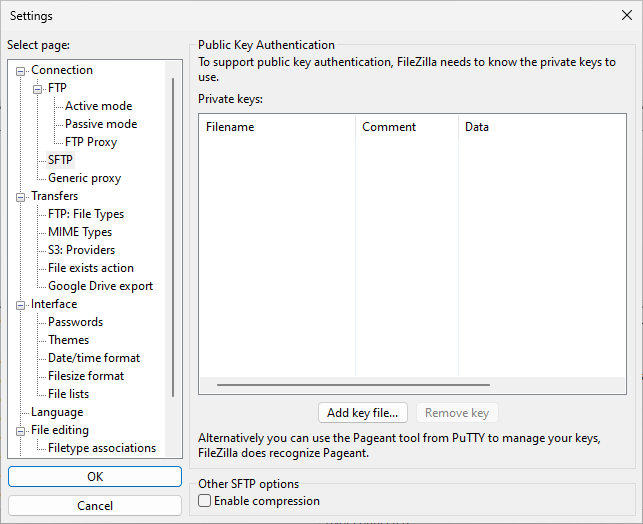
Nel menu Modifica, vai su Impostazioni. In Connessione › SFTP, puoi aggiungere la tua chiave SSH privata esistente. Nel Gestore siti seleziona il tipo di accesso Interattivo per connetterti al sito SFTP.
Come generare chiavi SSH
Puoi creare chiavi pubbliche e private usando PuTTYgen. PuTTY memorizza le chiavi nel suo formato proprietario in file .ppk. Per creare una nuova coppia di chiavi, seleziona il tipo di chiave da generare in fondo allo schermo. RSA con 2048 bit è il tipo più diffuso.
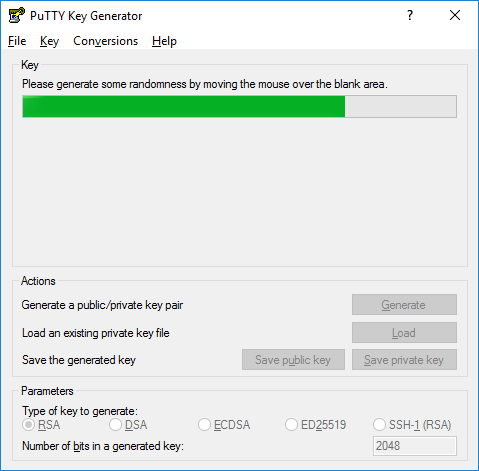
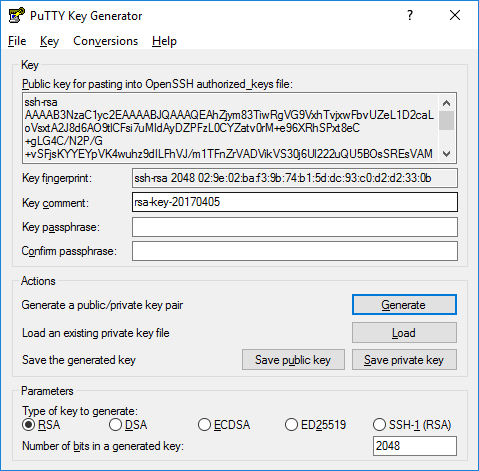
Quindi fai clic su Genera e inizia a muovere il mouse all'interno della finestra. PuTTY usa i movimenti del mouse per ottenere casualità. Al termine, la chiave pubblica dovrebbe apparire nella finestra. Salva la chiave come file .ppk.
Installazione della chiave pubblica
L'accesso a un account viene concesso aggiungendo la chiave pubblica al file ~/.ssh/authorized_keys sul server.
Per aggiungere la chiave pubblica, accedi al server, modifica il file authorized_keys e copia incolla la chiave pubblica nel file authorized_keys. Salva il file. Aggiungi un file di chiave privata (.ppk) a PuTTY. Quindi testa se il login funziona.
Si raccomanda di rigenerare e cambiare periodicamente tutte le chiavi SSH.
Conclusione
Utilizzando i client FTP e seguendo le nostre istruzioni, puoi gestire facilmente i file sul server. Non dimenticare l'importanza delle chiavi SSH per proteggere i tuoi dati, aggiornale regolarmente e segui le regole di sicurezza per minimizzare i rischi durante il lavoro con server remoti.