WordPress : erreur de connexion à la base de données : signification et comment corriger le problème
Si vous avez déjà rencontré le message « Erreur lors de l'établissement d'une connexion à la base de données » sur votre site WordPress, vous savez à quel point c'est désagréable. Le site cesse de fonctionner, les visiteurs ne voient qu'un écran blanc avec cette phrase, et l'anxiété monte progressivement. En réalité, c'est l'un des problèmes les plus courants de WordPress, et il peut être résolu sans panique ni recours à des spécialistes externes.
Qu'est-ce que « l'erreur lors de la connexion à la base de données » ?
WordPress fonctionne sur une pile PHP + MySQL/MariaDB. Tous vos articles, pages, commentaires et paramètres sont stockés dans une base de données. Lorsque le CMS ne parvient pas à se connecter à la base de données, le site ne sait tout simplement pas d'où tirer ses données. En conséquence, cette erreur apparaît.
Il existe plusieurs causes possibles :
-
Détails de connexion incorrects (nom d'utilisateur, mot de passe, nom de la base de données) dans le fichier
wp-config.phpà la racine du site. -
Problèmes avec le serveur de base de données, tels que surcharge ou plantage de MySQL/MariaDB.
-
Une base de données corrompue, ce qui arrive parfois après une mise à jour WordPress échouée ou un arrêt brutal du serveur.
-
Restrictions réseau ou problèmes d'hébergement qui bloquent la connexion (si la connexion à la base de données s'effectue via le réseau plutôt qu'en local).
Comment vérifier vos détails de connexion
La première chose à faire est de vous assurer que WordPress dispose des bons identifiants de base de données :
-
Ouvrez le fichier
wp-config.phpà la racine du site. -
Recherchez les lignes :
define('DB_NAME', 'nom_de_la_base');

define('DB_USER', 'nom_utilisateur');

define('DB_PASSWORD', 'mot_de_passe');

define('DB_HOST', 'localhost');
- Vérifiez que toutes les valeurs correspondent aux paramètres spécifiés lors de la création de la base de données. Parfois, le problème se résume à une simple faute de frappe.
Par exemple, dans le panneau de contrôle FASTPANEL, vous pouvez trouver les paramètres de connexion sous « Gestion » → « Bases de données ».
Si vous ne vous souvenez pas des bons identifiants de base de données, vous pouvez changer le mot de passe vous-même en suivant les instructions de cet article. Ou contactez le support technique pour obtenir de l'aide.
Vérification du serveur de base de données
Si les identifiants sont corrects mais que l'erreur persiste, vérifiez le serveur MySQL lui-même :
- Essayez de vous connecter à la base de données directement via phpMyAdmin ou le client en ligne de commande MySQL.
Pour vous connecter en utilisant le client en ligne de commande, connectez-vous au serveur via SSH et exécutez :
mysql -u utilisateur -p
Remplacez « utilisateur » par le nom d'utilisateur de wp-config.php, puis entrez le mot de passe. Si la connexion réussit, vous verrez un résultat similaire à :
Bienvenue dans le moniteur MySQL. Les commandes se terminent par ; ou \g.

Votre ID de connexion MySQL est 10498

Version du serveur : 8.0.41 MySQL Community Server - GPL


Copyright (c) 2000, 2025, Oracle et/ou ses affiliés.


Oracle est une marque déposée d'Oracle Corporation et/ou de ses

affiliés. Les autres noms peuvent être des marques déposées de leurs

propriétaires respectifs.


Tapez 'help;' ou '\h' pour obtenir de l'aide. Tapez '\c' pour effacer l'instruction actuelle.


mysql>
Cela signifie que le serveur de base de données fonctionne correctement et que le problème de connexion à la base de données se situe ailleurs. Examinez attentivement les journaux MySQL ainsi que les autres conseils de cet article.
- Si la connexion ne peut pas être établie, le serveur peut être surchargé ou temporairement indisponible. Dans ce cas, vous pouvez contacter le support de votre hébergeur ou redémarrer MySQL/MariaDB.
Pour vérifier si le service MySQL est en cours d'exécution, exécutez :
systemctl status mysql
Si le service est en cours d'exécution, vous verrez un message similaire à :
Active: active (running) since Wed 2025-08-20 20:40:25 UTC; 14h ago
Sinon, vous verrez :
Active: inactive (dead) since Thu 2025-08-21 11:18:47 UTC; 865ms ago
Il existe de nombreuses raisons possibles pour cet état du service MySQL – du manque de ressources aux erreurs de configuration. Pour enquêter, vous pouvez consulter les journaux dans le journal du système ou dans /var/log/mysql/error.log.
Ensuite, assurez-vous que l'utilisation des ressources matérielles du serveur est dans les limites normales. Pour ce faire, utilisez l'utilitaire htop. Il peut ne pas être installé sur votre système d'exploitation par défaut. Pour l'installer, exécutez :
Pour Debian/Ubuntu :
sudo apt update && sudo apt install htop
Pour CentOS/AlmaLinux/Rocky Linux :
sudo yum install htop
Ensuite, exécutez :
htop
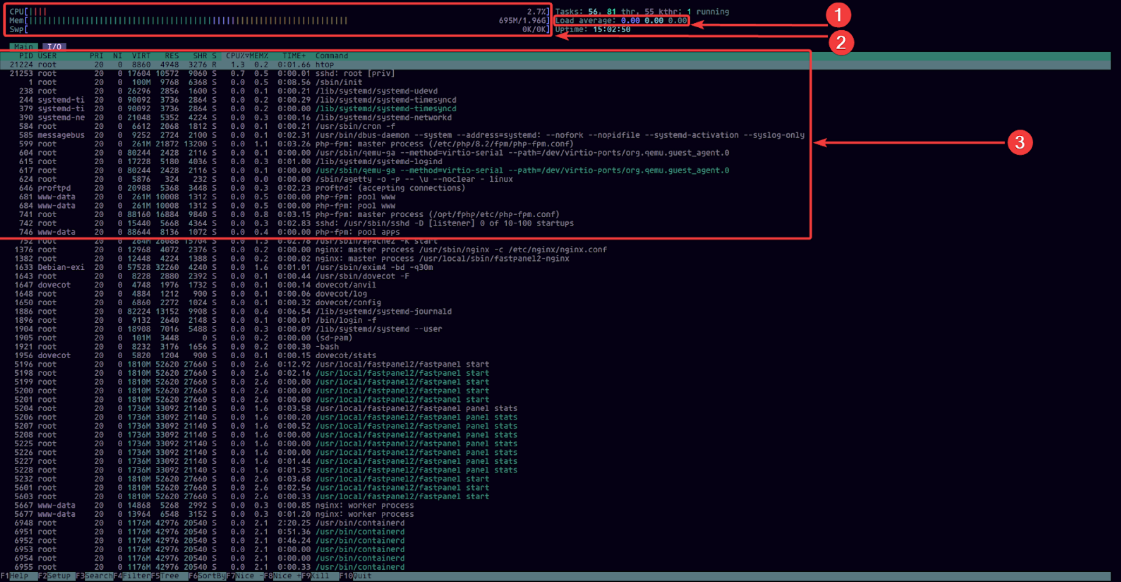
Une fenêtre interactive s'ouvrira. Concentrez-vous sur les trois zones principales de l'interface marquées sur la capture d'écran :
-
Charge moyenne
-
Pourcentage d'utilisation du CPU et quantité de RAM en Go utilisée
-
Processus les plus gourmands en ressources
Nous n'allons pas détailler ces métriques ici. L'essentiel est que des valeurs élevées pour l'une d'entre elles indiquent que le serveur ne peut pas gérer la charge actuelle – ce qui est probablement la raison pour laquelle la base de données de votre site est indisponible.
Souvent, les responsables d'une charge élevée sont les robots d'exploration qui envoient trop de requêtes à vos sites. Pour essayer de résoudre ce problème par vous-même, utilisez cet article.
Si la charge est normale, essayez de redémarrer le service MySQL :
sudo systemctl restart mysql
Même si le serveur démarre sans erreur après cela, assurez-vous de consulter les journaux vous-même ou avec l'aide du support technique. Sinon, la situation pourrait se reproduire au moment le plus inattendu avec des conséquences imprévisibles.
Réparation d'une base de données corrompue
Parfois, le problème est une base de données corrompue. Dans ce cas, vous verrez des entrées dans les journaux comme :
[ERROR] mysqld: Table 'wp_options' is marked as crashed and should be repaired

[Warning] Checking table:   './wordpress/wp_posts'

[ERROR] Got error 127 when reading table './wordpress/wp_comments'

[ERROR] mysqld: Index for table 'wp_users' is corrupt; try to repair it
WordPress dispose d'un mécanisme intégré pour réparer les bases de données corrompues. Pour l'activer :
- Ajoutez la ligne suivante à
wp-config.php:
define('WP_ALLOW_REPAIR', true);
-
Rendez-vous sur https://votresite.com/wp-admin/maint/repair.php.
-
Choisissez « Réparer la base de données » ou « Réparer et optimiser la base de données ».
-
Une fois terminé, assurez-vous de supprimer cette ligne de
wp-config.php.
Il est important de comprendre : la page de réparation ne fonctionne que si le serveur MySQL est en cours d'exécution. Si le serveur de base de données est complètement arrêté, le site et la page de réparation seront également indisponibles.
Que faire si rien n'aide
Si le site ne fonctionne toujours pas, des problèmes plus graves sont possibles :
-
Votre fournisseur d'hébergement a limité les ressources MySQL (pertinent sur l'hébergement mutualisé)
-
La base de données est trop volumineuse et nécessite une optimisation
-
En raison de la croissance naturelle de la base de données et du trafic du site, le serveur ne dispose plus de ressources suffisantes pour un fonctionnement stable
-
Défaillance matérielle du serveur
-
Dysfonctionnement de la configuration MySQL
-
Une attaque DDoS
Dans ces cas, il est préférable de contacter le support de votre hébergement. Les professionnels vérifieront le serveur et, si nécessaire, restaureront les données à partir d'une sauvegarde.
Conclusion
L'erreur de connexion à la base de données WordPress est alarmante, mais le plus souvent, elle est résolue en vérifiant les détails de connexion ou en optimisant la charge du serveur. L'important est de rester calme et de vérifier chaque étape méthodiquement.
Et en cas de problèmes plus graves, vous pouvez toujours contacter nos spécialistes pour une assistance technique gratuite ou restaurer vous-même votre serveur à partir des sauvegardes, qui sont créées automatiquement chaque jour pour tous nos VPS.