Comment utiliser un serveur FTP et SFTP
Comment utiliser un serveur FTP ?
Lorsque vous travaillez avec des serveurs FTP et SFTP, il est important de comprendre comment vous connecter correctement et protéger vos données. Dans ce guide, nous examinerons les instructions étape par étape pour configurer les connexions aux serveurs FTP et SFTP, et nous apprendrons à utiliser les clés SSH pour augmenter la sécurité des connexions.
Utiliser un client FTP spécial est le meilleur moyen de vous simplifier la vie lorsque vous travaillez avec FTP. L'interface conviviale vous permettra d'envoyer et de recevoir des données de votre ordinateur vers le serveur. Les clients FTP les plus populaires sont :
-
WinSCP pour Windows
-
Transférer
-
Cyberduck
-
Filezilla
Considérons la connexion au serveur en utilisant Filezilla sur Windows.
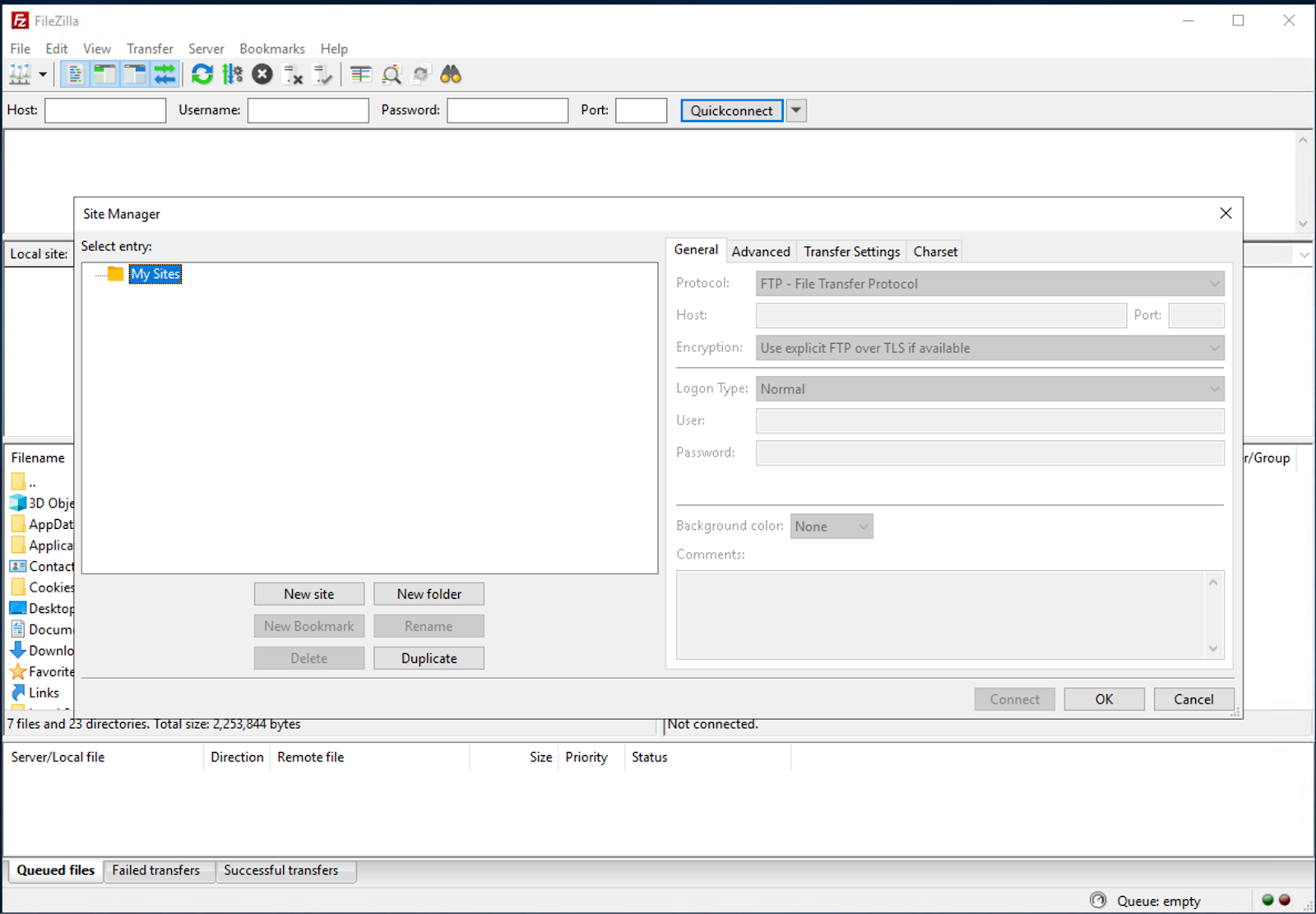
- Ouvrez le gestionnaire de site (Fichier – Gestionnaire de site). Cliquez sur le bouton « Nouveau site ».
-
Entrez le nom de la connexion et les informations d'identification
-
Sélectionnez le mode de chiffrement « Utiliser FTP explicite sur TLS s'il est disponible »
-
Cliquez sur « Connecter »
-
Vous pouvez maintenant travailler avec le serveur FTP et y téléverser les premières données
Comment utiliser un serveur SFTP ?
- Ouvrez le gestionnaire de site (Fichier – Gestionnaire de site). Cliquez sur le bouton « Nouveau site ».
-
Entrez le nom de la connexion et les données d'accès
-
Sélectionnez le protocole SFTP dans l'onglet Général
-
Cliquez sur « Connecter »
-
Vous pouvez maintenant travailler avec le serveur SFTP et y téléverser les premières données
Nous vous recommandons de toujours choisir le protocole SFTP pour votre travail. Toutes les fonctions FTP sont disponibles ici et SSH protège vos données.
Comment utiliser les clés SSH avec SFTP
Les clés SSH vous permettent de vous authentifier sans mot de passe. Les clés sont un ensemble de centaines de caractères différents, y compris des lettres latines majuscules et minuscules et des caractères spéciaux. La longueur totale est souvent comprise entre 1024 et 4096 bits. L'authentification nécessite deux clés SSH, une publique et une privée.
-
Les clés publiques sont disponibles pour tout le monde. Elle est utilisée pour chiffrer les données lors de l'accès au serveur. En termes simples, il s'agit d'un ensemble de caractères que nous utilisons pour chiffrer les informations.
-
La clé privée est la clé de la serrure. Elle déchiffre les données. Vous devez y prêter beaucoup plus d'attention : gardez-la en sécurité et ne la donnez pas à des tiers.
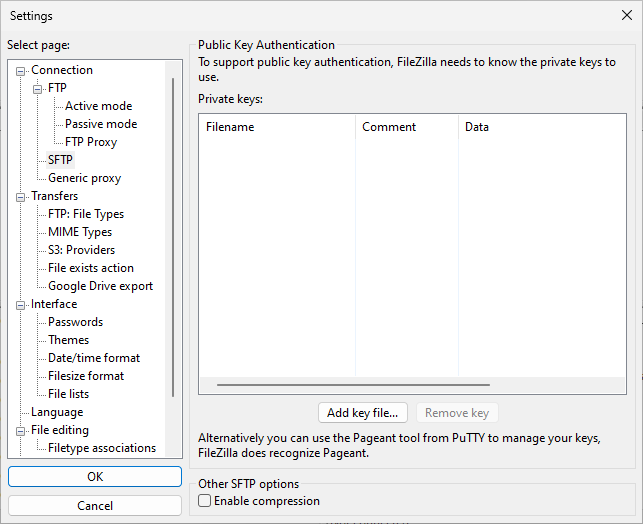
Dans le menu Édition, accédez aux Paramètres. Sous Connexion › SFTP, vous pouvez ajouter votre clé privée SSH existante. Dans le Gestionnaire de site, sélectionnez le type de connexion interactive pour vous connecter au site SFTP.
Comment générer des clés SSH
Vous pouvez créer des clés publiques et privées à l'aide de PuTTYgen. PuTTY stocke les clés dans son propre format dans des fichiers .ppk. Pour créer une nouvelle paire de clés, sélectionnez le type de clé à générer en bas de l'écran. RSA avec 2048 bits est le type le plus populaire.
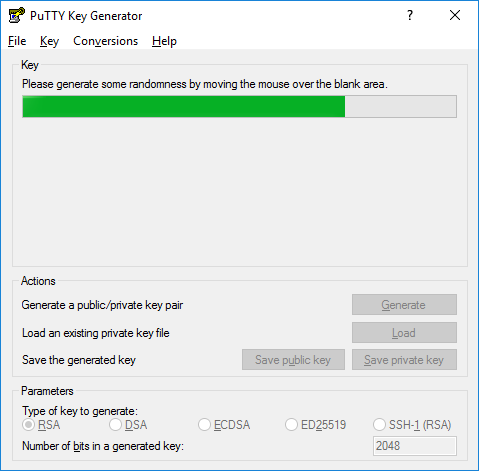
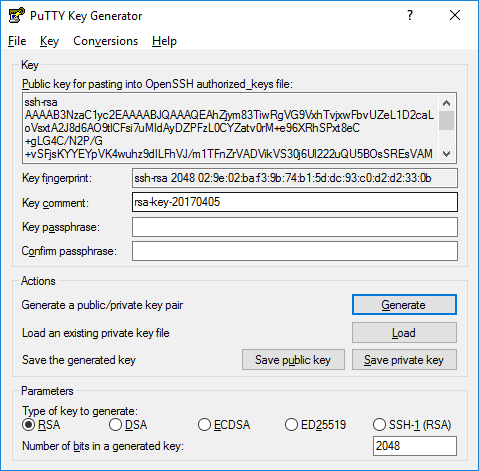
Ensuite, cliquez sur Générer et commencez à déplacer la souris dans la fenêtre. PuTTY utilise les mouvements de souris pour obtenir de l'aléatoire. Une fois terminé, la clé publique devrait apparaître dans la fenêtre. Enregistrez la clé sous forme de fichier .ppk.
Installation de la clé publique
L'accès à un compte est accordé en ajoutant la clé publique à un fichier ~/.ssh/authorized_keys sur le serveur.
Pour ajouter la clé publique, connectez-vous au serveur, modifiez le fichier authorized_keys, et copiez-collez la clé publique dans le fichier authorized_keys. Enregistrez le fichier. Ajoutez un fichier de clé privée (.ppk) à PuTTY. Testez ensuite si la connexion fonctionne.
Il est recommandé de régénérer et de changer périodiquement toutes les clés SSH.
Conclusion
En utilisant des clients FTP et en suivant nos instructions, vous pouvez facilement gérer vos fichiers sur le serveur. N'oubliez pas l'importance des clés SSH pour protéger vos données, mettez-les à jour régulièrement et suivez les règles de sécurité pour minimiser les risques lors du travail avec des serveurs distants.