Comment se connecter à un serveur via SSH ? Suivez ces étapes !
Le SSH (Secure Shell) est un protocole réseau chiffré pour le contrôle à distance d'un système d'exploitation et le transfert de fichiers. C'est la méthode principale pour travailler avec un serveur via la ligne de commande. Sur les serveurs kodu.cloud, il est disponible par défaut. Cet article vous guidera sur la façon de vous connecter à un serveur via SSH sur Windows, Linux et MacOS, ainsi que sur l'autorisation via les clés SSH.
Connexion SSH sous Windows
Depuis la version 1, la ligne de commande Windows peut fonctionner avec le client OpenSSH intégré. Avant cela, SSH sous Windows fonctionnait via un programme tiers, l'un des clients les plus populaires était PuTTY. Ci-dessous, nous discuterons de la connexion via le client intégré de Windows 11, puis nous décrirons brièvement la connexion via PuTTY. Lors de la connexion, vous pouvez utiliser votre nom d'utilisateur et votre mot de passe pour vous connecter, ou vous pouvez configurer l'autorisation par clé SSH. Commençons par la première méthode, et dans la seconde moitié de l'article, nous apprendrons à utiliser une clé SSH.
Connexion SSH dans Windows 11 avec identifiant et mot de passe
En règle générale, OpenSSH est pré-installé dans Windows 11 Professional Edition. Dans Windows 11 Home Edition, vous devez installer le client OpenSSH. Nous utiliserons la console PowerShell pour travailler avec SSH.
Ouvrez PowerShell. Pour ce faire, appuyez sur la touche WIN (touche du drapeau Windows) et commencez à taper « PowerShell » ou trouvez-la dans la liste des programmes du menu Démarrer. Essayez de saisir la commande ssh. Si l'invite usage: ssh [-46AaCfGgKkMNnqsTtVvXxYy] [-B bind_interface]... apparaît dans la console, tout va bien. Si la console ne reconnaît pas la commande ssh, vérifiez si OpenSSH est installé à l'aide de la commande dans PowerShell.
Vérification et installation d'OpenSSH
Ouvrez la console PowerShell en sélectionnant l'option Exécuter en tant qu'administrateur. Entrez la commande suivante :
Get-WindowsCapability -Online | ? Name -like 'OpenSSH.Client*'
Dans notre cas, OpenSSH est installé.
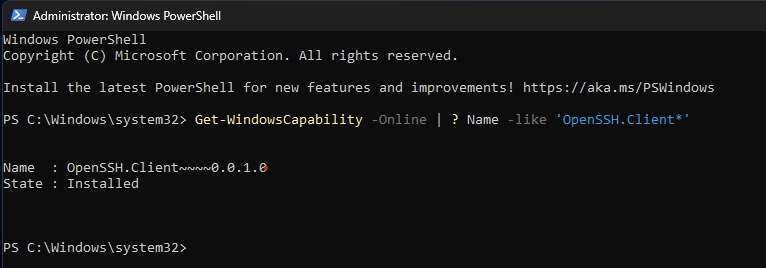
Si la commande renvoie un résultat, alors OpenSSH est installé. Sinon, installez-le en utilisant la commande suivante :
Add-WindowsCapability -Online -Name OpenSSH.Client*
Ou via les paramètres de Windows 11 (Paramètres - Applications - Fonctionnalités - Client OpenSSH), mais cette méthode peut ne pas fonctionner sur Windows 11 Home Edition.
Connexion au serveur
Exigences pour l'autorisation sur le serveur : adresse IP du serveur, nom d'utilisateur, mot de passe. Lors de l'activation du service, vous avez reçu un e-mail contenant les identifiants d'accès root. Veuillez les sauvegarder. Si nécessaire, le mot de passe root peut être réinitialisé via le système de facturation.
Dans la console PowerShell, entrez la commande ssh avec le nom d'utilisateur et l'adresse IP du serveur.
Où root est le nom d'utilisateur et x.xx.xxx.xxx est l'adresse IP du serveur. Vous pouvez trouver l'adresse IP dans le système de facturation en sélectionnant le serveur dans la section Mes services. Si nécessaire, spécifiez le port de connexion en utilisant l'option -p :
ssh [email protected] -p 22
Après cela, une demande de mot de passe apparaîtra :
Mot de passe de [email protected] :
Entrez le mot de passe que vous avez reçu en cliquant sur le lien dans l'e-mail « Identifiants d'accès ». Le processus de connexion est ainsi terminé. Vous pouvez maintenant entrer d'autres commandes, et elles seront exécutées sur le serveur distant.
❗ Attention : Lors de la saisie de votre mot de passe, aucun caractère ne sera affiché dans le champ de saisie pour des raisons de sécurité, et le curseur ne bougera pas pendant que vous tapez votre mot de passe. C'est normal.
Si vous avez oublié le mot de passe root, il peut être réinitialisé en sélectionnant votre serveur dans la section Mes services du système de facturation, en allant dans l'onglet Gestion et en sélectionnant la commande Réinitialiser le mot de passe root.
Connexion via PuTTY
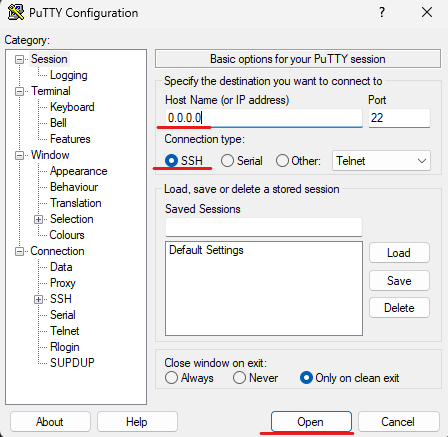
Si vous utilisez une version antérieure de Windows, l'accès SSH est fourni via des programmes tiers tels que PuTTY. Téléchargez et installez le programme gratuitement. Lorsque vous ouvrez PuTTY pour la première fois, vous verrez une fenêtre de configuration. Dans la colonne Nom d'hôte (ou adresse IP), entrez l'IP du serveur. L'IP peut être vérifiée dans le système de facturation en sélectionnant le serveur dans la section Mes services. Le port de connexion par défaut est 22, modifiez la valeur si nécessaire. Assurez-vous que le type de connexion est SSH. Cliquez sur le bouton Ouvrir.
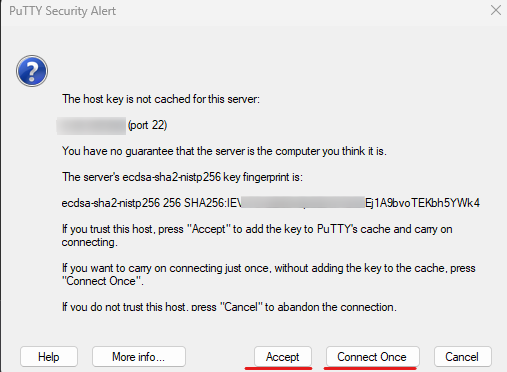
Lorsque vous vous connectez pour la première fois, PuTTY Security Alert vous demandera si vous souhaitez faire confiance au serveur pour l'avenir et y ajouter des informations (Accepter), ou vous connecter une fois sans "mémoriser" le serveur (Se connecter une fois).
Si vous sélectionnez Accepter ou Se connecter une fois, une fenêtre de terminal apparaîtra vous permettant de saisir votre nom d'utilisateur et votre mot de passe pour vous connecter au serveur. Lors de la saisie d'un mot de passe, aucun caractère ne sera affiché, c'est normal et fait pour des raisons de sécurité. En cas d'erreur lors de la saisie de données, vous verrez le message Accès refusé. Si la connexion est réussie, une invite de commande du serveur apparaîtra, par exemple,
root@qwerty123:~#
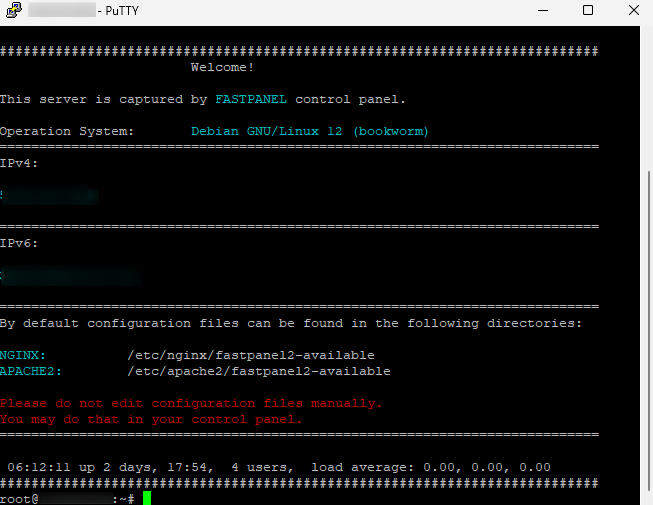
Le processus de connexion est ainsi terminé. Vous pouvez entrer d'autres commandes et elles seront exécutées sur le serveur distant.
Connexion via SSH sous Linux et MacOS avec identifiant et mot de passe
Le client SSH est pré-installé sur tous les systèmes Linux et MacOS. Vous pouvez l'utiliser depuis le terminal. Sous Linux, le terminal peut être ouvert depuis le menu principal ou en appuyant sur Ctrl+Alt+T.
Sous MacOS, pour se connecter via SSH, l'utilitaire Terminal inclus dans le système d'exploitation est le plus souvent utilisé.
Dans le terminal, entrez la commande ssh avec le nom d'utilisateur et l'IP du serveur.
où root est le nom d'utilisateur et x.xx.xxx.xxx est l'adresse IP du serveur. L'IP peut être vérifiée dans le système de facturation en sélectionnant le serveur dans la section Mes services. Si nécessaire, spécifiez le port de connexion en utilisant l'option -p :
ssh [email protected] -p 22
Après cela, une demande de mot de passe apparaîtra :
Mot de passe de [email protected] :
Entrez le mot de passe que vous avez reçu en suivant le lien dans l'e-mail « Détails d'accès ». Le processus de connexion est ainsi terminé. Vous pouvez entrer d'autres commandes et elles seront exécutées sur le serveur distant.
Autorisation par clé SSH
L'autorisation via clé SSH est un moyen d'autorisation rapide, pratique et plus sécurisé. Pour la configurer, vous devez d'abord générer une clé SSH.
Création d'une clé SSH sous Windows 11
Ouvrez PowerShell en mode administrateur (Exécuter en tant qu'administrateur dans le menu Démarrer). Entrez la commande ssh-keygen et voyez le résultat :
Génération de la paire de clés rsa publique/privée.
Entrez le fichier dans lequel enregistrer la clé (C:\Users\user/.ssh/id_rsa) :
Entrez la phrase secrète (laissez vide pour aucune phrase secrète) :
Entrez à nouveau la même phrase secrète :
Votre identification a été enregistrée dans C:\Users\user/.ssh/id_rsa.
Votre clé publique a été enregistrée dans C:\Users\user/.ssh/id_rsa.pub.
Pendant le processus de création de la clé, la console vous demandera d'accepter d'enregistrer la clé dans le fichier par défaut (.ssh/id_rs) ou d'entrer une nouvelle adresse, ainsi que d'entrer une passphrase.
Phrase de passe ❗ C'est un élément de sécurité supplémentaire de la clé SSH. Si vous ignorez la saisie du mot secret et appuyez simplement sur Entrée, vous n'aurez pas besoin de saisir de mot de passe lors de la connexion ultérieure. Le serveur vérifiera automatiquement la partie de la clé stockée sur votre ordinateur. Cependant, si quelqu'un prend le contrôle de votre ordinateur, il pourra facilement se connecter à vos serveurs. Pour éviter cela, entrez une phrase de passe.
Génération d'une clé SSH avec PuTTYgen
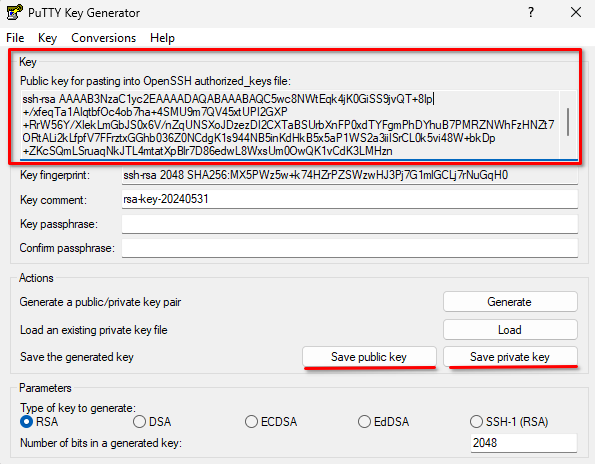
Sur les versions de Windows jusqu'à la version 10, il est pratique d'utiliser PuTTYgen, un utilitaire installé par défaut avec PuTTY, pour créer une clé. Ouvrez PuTTYgen. Cliquez sur le bouton Générer. Déplacez votre curseur dans la fenêtre lorsque PuTTYgen vous le demande. La clé sera générée.
Enregistrez la clé générée en cliquant sur les boutons Enregistrer la clé publique et Enregistrer la clé privée. Copiez la clé publique affichée dans la fenêtre du programme dans le presse-papiers (Ctrl+C).
Création d'une clé SSH sous Linux et MacOS
Sur les consoles Linux et MacOS, utilisez l'utilitaire ssh-keygen pour générer une clé SSH.
$ ssh-keygen
Génération de la paire de clés rsa publique/privée.
Entrez le fichier dans lequel enregistrer la clé (/home/user/.ssh/id_rsa) :
Entrez la phrase secrète (laissez vide pour aucune phrase secrète) :
Entrez à nouveau la même phrase secrète :
Votre identification a été enregistrée dans /home/user/.ssh/id_rsa
Votre clé publique a été enregistrée dans /home/user/.ssh/id_rsa.pub
Pendant le processus de création de la clé, la console vous demandera d'accepter d'enregistrer la clé dans le fichier par défaut (.ssh/id_rsa) ou d'entrer une nouvelle adresse, ainsi que d'entrer une phrase de passe.
Lisez l'importance de l'utilisation d'une phrase de passe plus tôt dans cet article.
Placer la partie publique de la clé SSH sur le serveur et se connecter sans mot de passe
Lors de l'autorisation par clé SSH, la partie publique de la clé située sur le serveur est comparée à la partie privée de la clé sur votre ordinateur.
Après vous être connecté au serveur via SSH, les actions dans la console effectuées sur le serveur distant ne seront pas différentes pour Windows, Linux et MacOS.
Après vous être connecté au serveur distant en utilisant votre nom d'utilisateur et votre mot de passe, entrez les commandes suivantes. Elles créeront un répertoire et un fichier pour stocker la clé et définir les droits d'accès à ceux-ci
mkdir ~/.ssh
chmod 0700 ~/.ssh
touch ~/.ssh/authorized_keys
chmod 0600 ~/.ssh/authorized_keys
Après cela, placez la partie publique de la clé SSH que vous avez créée précédemment dans le fichier authorized_keys. Pour ce faire, copiez le contenu du fichier id_rsa.pub (si la clé a été créée dans PuTTYgen, vous pouviez copier la clé directement depuis la fenêtre du programme).
Ouvrez le fichier authorized_keys dans un éditeur de console, par exemple nano.
nano ~/.ssh/authorized_keys
Collez le contenu du presse-papiers dans le fichier (Ctrl+V) et fermez l'éditeur avec le raccourci clavier Ctrl+X et en appuyant sur Y pour enregistrer les modifications. Sous Linux et MacOS, au lieu de ces manipulations, vous pouvez utiliser une commande qui transfère automatiquement la partie publique de la clé vers un serveur distant :
ssh-copy-id [email protected]
où root est le nom d'utilisateur, et x.xx.xxx.xxx est l'adresse IP du serveur vers lequel la clé doit être envoyée.
La clé publique a été transférée avec succès sur le serveur distant. Désormais, lors de la connexion au serveur avec la commande ssh [email protected], vous n'aurez plus besoin de saisir de mot de passe, mais vous devrez saisir une phrase de passe si elle a été créée lors de la génération de la clé SSH.
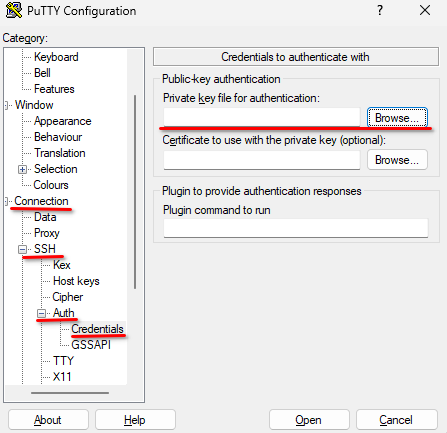
Si vous vous connectez à un serveur distant via PuTTY, pour autoriser l'utilisation d'une clé, entrez le chemin d'accès au fichier contenant la partie privée de la clé dans les Paramètres Connexion - SSH - Auth dans la colonne Clé privée pour l'authentification.
Ajout de clés SSH au système de facturation
Un moyen pratique d'autorisation sur les serveurs kodu.cloud est d'ajouter des clés SSH dans le système de facturation. Allez dans la section Mon compte - Clés SSH. Là, vous pouvez télécharger la partie publique des clés SSH, qui sera automatiquement ajoutée à vos serveurs pour une autorisation pratique et sécurisée. Les clés ne seront disponibles que lors de la commande de nouveaux serveurs et après la réinstallation du système d'exploitation ou le démarrage du mode de récupération sur les serveurs que vous utilisez déjà.
Vous pouvez commencer la réinstallation du système d'exploitation sur vos serveurs dans le système de facturation en sélectionnant le serveur dans la section Mes services, en allant dans l'onglet Gestion et en sélectionnant l'option Réinstaller l'OS. À cette étape, vous pourrez sélectionner une clé SSH parmi celles précédemment chargées dans le système de facturation pour une autorisation ultérieure sur le serveur.
Commander un VPS kodu.cloud et essayez de configurer l'autorisation par clé SSH, et notre équipe de support se fera un plaisir de vous aider et de répondre à toutes vos questions.