Error de WordPress al establecer conexión con la base de datos: qué significa y cómo solucionarlo
Si alguna vez has visto el mensaje «Error al establecer una conexión con la base de datos» en tu sitio de WordPress, sabes lo desagradable que es. El sitio deja de funcionar, los visitantes no ven más que una pantalla en blanco con esa frase, y la ansiedad aumenta gradualmente. En realidad, este es uno de los problemas más comunes de WordPress, y se puede solucionar sin pánico ni la contratación de especialistas externos.
¿Qué es el «error al establecer una conexión con la base de datos»?
WordPress se ejecuta sobre una pila PHP + MySQL/MariaDB. Todas tus publicaciones, páginas, comentarios y configuraciones se almacenan en una base de datos. Cuando el CMS no puede conectarse a la base de datos, el sitio simplemente no sabe de dónde obtener sus datos. Como resultado, aparece este error.
Existen varias causas posibles:
-
Detalles de conexión incorrectos (nombre de usuario, contraseña, nombre de base de datos) en el archivo
wp-config.phpen el directorio raíz del sitio. -
Problemas con el servidor de base de datos, como sobrecarga o caída de MySQL/MariaDB.
-
Una base de datos corrupta, que a veces ocurre después de una actualización fallida de WordPress o un apagado abrupto del servidor.
-
Restricciones de red o problemas de hosting que bloquean la conexión (si la conexión a la base de datos se realiza a través de la red en lugar de localmente).
Cómo comprobar los detalles de tu conexión
Lo primero que debes hacer es asegurarte de que WordPress tenga las credenciales correctas de la base de datos:
-
Abre el archivo
wp-config.phpen la raíz del sitio. -
Busca las líneas:
define('DB_NAME', 'nombre_de_base_de_datos');

define('DB_USER', 'nombre_de_usuario');

define('DB_PASSWORD', 'contraseña');

define('DB_HOST', 'localhost');
- Verifica que todos los valores coincidan con la configuración especificada al crear la base de datos. A veces, el problema se reduce a un simple error tipográfico.
Por ejemplo, en el panel de control FASTPANEL puede encontrar los parámetros de conexión en «Administración» → «Bases de datos».
Si no recuerdas las credenciales correctas de la base de datos, puedes cambiar la contraseña tú mismo siguiendo las instrucciones de este artículo. O ponte en contacto con el soporte técnico para obtener ayuda.
Comprobación del servidor de base de datos
Si las credenciales son correctas pero el error persiste, comprueba el servidor MySQL en sí:
- Intenta conectarte directamente a la base de datos a través de phpMyAdmin o la línea de comandos de MySQL.
Para conectarte usando la línea de comandos, inicia sesión en el servidor vía SSH y ejecuta:
mysql -u usuario -p
Reemplaza «usuario» con el nombre de usuario de wp-config.php, luego introduce la contraseña. Si la conexión tiene éxito, verás una salida similar a esta:
Bienvenido al monitor de MySQL. Los comandos terminan en ; o \g.

Su ID de conexión de MySQL es 10498

Versión del servidor: 8.0.41 MySQL Community Server - GPL


Copyright (c) 2000, 2025, Oracle y/o sus afiliados.


Oracle es una marca registrada de Oracle Corporation y/o sus

afiliados. Otros nombres pueden ser marcas comerciales de sus respectivos

propietarios.


Escriba 'help;' o '\h' para obtener ayuda. Escriba '\c' para borrar la sentencia de entrada actual.


mysql>
Esto significa que el servidor de base de datos está funcionando correctamente y el problema de conexión a la base de datos está en otro lugar. Revisa cuidadosamente los registros de MySQL, así como los otros consejos de este artículo.
- Si no se puede establecer la conexión, el servidor puede estar sobrecargado o temporalmente no disponible. En este caso, puedes contactar a tu soporte de hosting o reiniciar MySQL/MariaDB.
Para comprobar si el servicio MySQL se está ejecutando, ejecuta:
systemctl status mysql
Si el servicio se está ejecutando, verás un mensaje como:
Active: active (running) since Wed 2025-08-20 20:40:25 UTC; 14h ago
De lo contrario, verás:
Active: inactive (dead) since Thu 2025-08-21 11:18:47 UTC; 865ms ago
Existen muchas razones posibles para este estado del servicio MySQL: desde falta de recursos hasta errores de configuración. Para investigar, puedes consultar los registros en el journal del sistema o en /var/log/mysql/error.log.
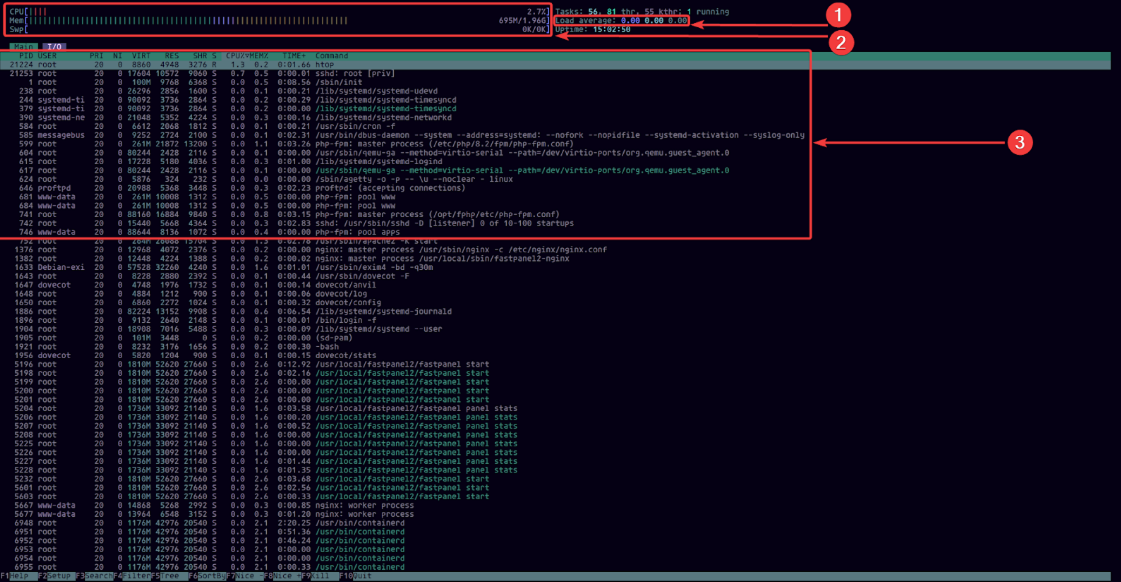
A continuación, asegúrate de que el uso de recursos de hardware del servidor esté dentro de los límites normales. Para hacer esto, utiliza la utilidad htop. Puede que no esté instalada en tu sistema operativo por defecto. Para instalarla, ejecuta:
Para Debian/Ubuntu:
sudo apt update && sudo apt install htop
Para CentOS/AlmaLinux/Rocky Linux:
sudo yum install htop
Luego ejecuta:
htop
Se abrirá una ventana interactiva. Concéntrate en las tres áreas principales de la interfaz marcadas en la captura de pantalla:
-
Promedio de Carga
-
Porcentaje de uso de la CPU y cantidad de RAM en GB en uso
-
Procesos principales que consumen la mayor cantidad de recursos
No profundizaremos en estas métricas aquí. El punto clave es que valores altos en cualquiera de ellas indican que el servidor no puede manejar la carga actual, lo que probablemente sea la razón por la que la base de datos de tu sitio no está disponible.
A menudo, los culpables de la alta carga son los rastreadores de búsqueda que envían demasiadas solicitudes a tus sitios. Para intentar resolver esto por tu cuenta, utiliza este artículo.
Si la carga es normal, intenta reiniciar el servicio MySQL:
sudo systemctl restart mysql
Incluso si el servidor se inicia sin errores después de esto, asegúrate de revisar los registros tú mismo o con la ayuda del soporte técnico. De lo contrario, la situación puede repetirse en el momento más inesperado con consecuencias impredecibles.
Reparación de una base de datos corrupta
A veces, el problema es una base de datos corrupta. En ese caso, verás entradas en los registros como:
[ERROR] mysqld: La tabla 'wp_options' está marcada como corrupta y debe ser reparada

[Warning] Comprobando tabla:   './wordpress/wp_posts'

[ERROR] Se recibió el error 127 al leer la tabla './wordpress/wp_comments'

[ERROR] mysqld: El índice de la tabla 'wp_users' está corrupto; intente repararlo
WordPress tiene un mecanismo integrado para reparar bases de datos corruptas. Para ejecutarlo:
- Añade la siguiente línea a
wp-config.php:
define('WP_ALLOW_REPAIR', true);
-
Elige «Reparar Base de Datos» o «Reparar y Optimizar Base de Datos».
-
Cuando termines, asegúrate de eliminar esta línea de
wp-config.php.
Es importante entender: la página de reparación solo funciona si el servidor MySQL está en ejecución. Si el servidor de la base de datos está completamente detenido, tanto el sitio como la página de reparación estarán igualmente inaccesibles.
Qué hacer si nada ayuda
Si el sitio sigue sin funcionar, son posibles problemas más serios:
-
Tu proveedor de hosting ha limitado los recursos de MySQL (relevante en hosting compartido)
-
La base de datos es demasiado grande y necesita optimización
-
Debido al crecimiento natural de la base de datos y el tráfico del sitio, el servidor ya no tiene suficientes recursos para un funcionamiento estable
-
Fallo de hardware en el servidor
-
Fallo en la configuración de MySQL
-
Un ataque DDoS
En estos casos, lo mejor es contactar al soporte de hosting. Los profesionales revisarán el servidor y, si es necesario, restaurarán los datos a partir de una copia de seguridad.
Conclusión
El error de conexión a la base de datos de WordPress es alarmante, pero la mayoría de las veces se resuelve verificando los detalles de conexión u optimizando la carga del servidor. Lo principal es mantener la calma y revisar cada paso metódicamente.
Y en caso de problemas más graves, siempre puedes contactar a nuestros especialistas para obtener soporte técnico gratuito o restaurar tu servidor tú mismo a partir de copias de seguridad, que se crean automáticamente todos los días para todos nuestros VPS.