¿Cómo conectarse a un servidor vía SSH? ¡Sigue estos pasos!
SSH (Secure Shell) es un protocolo de red cifrado para el control remoto de un sistema operativo y la transferencia de archivos. Es el método principal para trabajar con un servidor a través de la línea de comandos. En los servidores de kodu.cloud, está disponible por defecto. Este artículo te guiará sobre cómo conectarte a un servidor vía SSH en Windows, Linux y MacOS, así como a autorizarte a través de claves SSH.
Conexión SSH en Windows
A partir de la versión 1, la línea de comandos de Windows puede funcionar con el cliente OpenSSH integrado. Haz clic en el botón Abrir. A continuación, discutiremos la conexión a través del cliente integrado de Windows 11 y luego describiremos brevemente la conexión a través de PuTTY. Al conectarte, puedes usar tu nombre de usuario y contraseña para iniciar sesión, o puedes configurar la autorización mediante clave SSH. Comencemos con el primer método, y en la segunda mitad del artículo, aprenderemos cómo usar una clave SSH.
Conexión SSH en Windows 11 con usuario y contraseña
Por regla general, OpenSSH viene preinstalado en la Edición Profesional de Windows 11. En la Edición Home de Windows 11, necesitas instalar el cliente OpenSSH. Usaremos la consola de PowerShell para trabajar con SSH.
Abre PowerShell. Para ello, presiona la tecla WIN (tecla con el logotipo de Windows) y empieza a escribir "PowerShell" o encuéntralo en la lista de programas del menú Inicio. Intenta introducir el comando ssh. Si en la consola aparece el mensaje usage: ssh [-46AaCfGgKkMNnqsTtVvXxYy] [-B bind_interface]..., todo está correcto. Si la consola no reconoce el comando ssh, comprueba si OpenSSH está instalado usando el comando en PowerShell.
Verificación e instalación de OpenSSH
Abre la consola de PowerShell, seleccionando la opción Ejecutar como administrador. Introduce el siguiente comando:
Get-WindowsCapability -Online | ? Name -like 'OpenSSH.Client*'
En nuestro caso, OpenSSH está instalado.
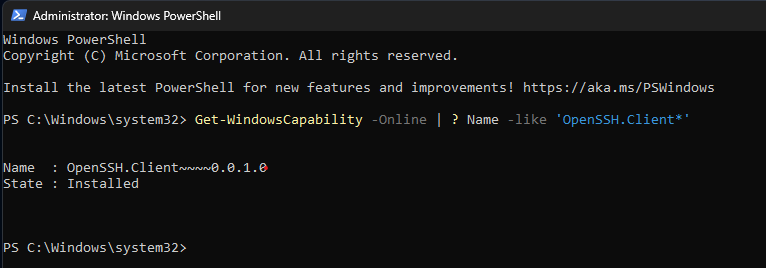
Si el comando devuelve un resultado, significa que OpenSSH está instalado. Si no es así, instálalo usando el siguiente comando:
Add-WindowsCapability -Online -Name OpenSSH.Client*
O a través de la configuración de Windows 11 (Configuración - Aplicaciones - Características - Cliente OpenSSH), pero este método puede no funcionar en la Edición Home de Windows 11.
Conexión al servidor
Requisitos para la autorización en el servidor: dirección IP del servidor, nombre de usuario, contraseña. Al activar el servicio, recibiste un correo electrónico con las credenciales de acceso del usuario root. Por favor, guárdalas. Si es necesario, la contraseña de root se puede restablecer a través del sistema de facturación.
En la consola de PowerShell, introduce el comando ssh con el nombre de usuario y la dirección IP del servidor.
Donde root es el nombre de usuario y x.xx.xxx.xxx es la dirección IP del servidor. Puedes encontrar la dirección IP en el sistema de facturación seleccionando el servidor en la sección Mis Servicios. Si es necesario, especifica el puerto de conexión usando la opción -p:
ssh [email protected] -p 22
Después de esto, aparecerá una solicitud de contraseña:
contraseña de [email protected]:
Introduce la contraseña que recibiste al hacer clic en el enlace del correo electrónico "Credenciales de Acceso". Esto completa el proceso de conexión. Ahora puedes introducir otros comandos, y se ejecutarán en el servidor remoto.
❗ Atención: Al introducir tu contraseña, no se mostrarán caracteres en el campo de entrada por motivos de seguridad, y el cursor no se moverá al escribirla. Esto es normal.
Si has olvidado la contraseña de root, puedes restablecerla seleccionando tu servidor en la sección Mis Servicios del sistema de facturación, yendo a la pestaña Gestión y seleccionando el comando Restablecer contraseña de root.
Conexión a través de PuTTY
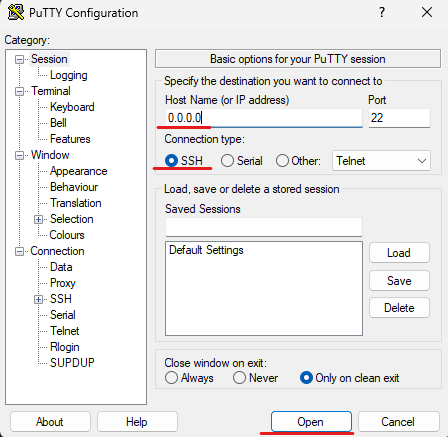
Si estás utilizando una versión anterior de Windows, el acceso SSH se proporciona a través de programas de terceros como PuTTY. Descarga e instala el programa de forma gratuita. Cuando abras PuTTY por primera vez, verás una ventana de configuración. En la columna Nombre del host (o dirección IP), introduce la IP del servidor. La IP se puede consultar en el sistema de facturación seleccionando el servidor en la sección Mis Servicios. El puerto de conexión predeterminado es 22, cambia el valor si es necesario. Asegúrate de que el tipo de conexión sea SSH. Haga clic en el botón Abrir.
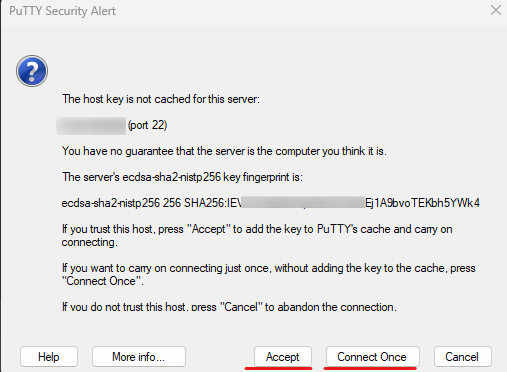
Cuando te conectas por primera vez, la Alerta de seguridad de PuTTY te pedirá que elijas si confías en el servidor en el futuro y añades información sobre él a la caché (Aceptar), o que te conectes una vez sin "recordar" el servidor (Conectar una vez).
Si seleccionas Aceptar o Conectar una vez, aparecerá una ventana de terminal que te permitirá introducir tu nombre de usuario y contraseña para iniciar sesión en el servidor. Al introducir una contraseña, no se mostrarán caracteres, esto es normal y se hace por motivos de seguridad. Si hay un error al introducir los datos, verás el mensaje Acceso denegado. Si la conexión es exitosa, aparecerá un indicador de línea de comandos del servidor, por ejemplo,
root@qwerty123:~#
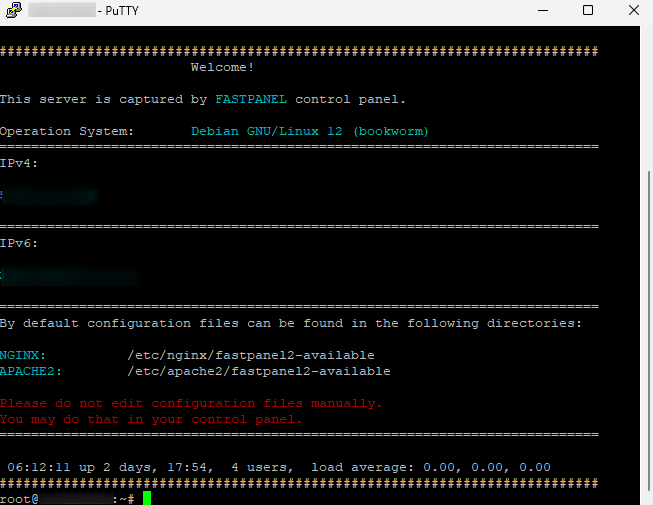
Esto completa el proceso de conexión. Puedes introducir otros comandos y se ejecutarán en el servidor remoto.
Conexión vía SSH en Linux y MacOS con usuario y contraseña
El cliente SSH viene preinstalado en todos los sistemas Linux y MacOS. Puedes usarlo desde la terminal. En Linux, la terminal se puede abrir desde el menú principal o presionando Ctrl+Alt+T.
En MacOS, para conectarse vía SSH, se utiliza con mayor frecuencia la utilidad Terminal que viene con el sistema operativo.
En la terminal, introduce el comando ssh con el nombre de usuario y la IP del servidor.
donde root es el nombre de usuario y x.xx.xxx.xxx es la dirección IP del servidor. La IP se puede consultar en el sistema de facturación seleccionando el servidor en la sección Mis Servicios. Si es necesario, especifica el puerto de conexión usando la opción -p:
ssh [email protected] -p 22
Después de esto, aparecerá una solicitud de contraseña:
contraseña de [email protected]:
Introduce la contraseña que recibiste siguiendo el enlace en el correo electrónico "Detalles de Acceso". Esto completa el proceso de conexión. Puedes introducir otros comandos y se ejecutarán en el servidor remoto.
Autorización mediante clave SSH
La autorización vía clave SSH es una forma de autorización rápida, conveniente y más segura. Para configurarla, primero necesitas generar una clave SSH.
Creación de una clave SSH en Windows 11
Abre PowerShell en modo administrador (Ejecutar como administrador en el menú Inicio). Introduce el comando ssh-keygen y ve el resultado:
Generando par de claves rsa pública/privada.
Escriba el archivo donde guardar la clave (C:\Users\user\.ssh\id_rsa):
Escriba la frase de contraseña (en blanco para ninguna):
Escriba la misma frase de contraseña de nuevo:
Su identificación se ha guardado en C:\Users\user\.ssh\id_rsa.
Su clave pública se ha guardado en C:\Users\user\.ssh\id_rsa.pub.
Durante el proceso de creación de la clave, la consola te pedirá que aceptes guardar la clave en el archivo predeterminado (.ssh/id_rs) o introduzcas una nueva dirección, así como que introduzcas una contraseña.
Contraseña ❗ Este es un elemento de seguridad adicional de la clave SSH. Si omites la introducción de la palabra secreta y simplemente presionas Enter, no necesitarás introducir ninguna contraseña al iniciar sesión más tarde. El servidor comprobará automáticamente la parte de la clave almacenada en tu ordenador. Sin embargo, si alguien se apoderara de tu ordenador, podría conectarse fácilmente a tus servidores. Para evitar esto, introduce una contraseña.
Generación de una clave SSH usando PuTTYgen
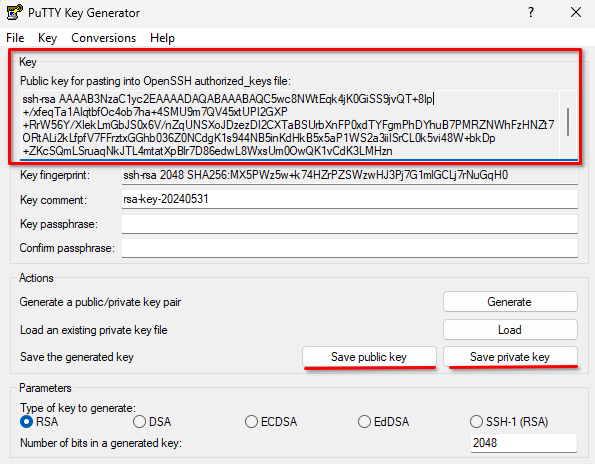
En las versiones de Windows hasta la 10, es conveniente usar PuTTYgen, una utilidad que se instala con PuTTY por defecto, para crear una clave. Abre PuTTYgen. Haz clic en el botón Generar. Mueve el cursor por la ventana cuando PuTTYgen te lo pida. La clave se generará.
Guarda la clave generada haciendo clic en los botones Guardar clave pública y Guardar clave privada. Copia la clave pública mostrada en la ventana del programa al portapapeles (Ctrl+C).
Creación de una clave SSH en Linux y MacOS
En las consolas de Linux y MacOS, usa la utilidad ssh-keygen para generar una clave SSH.
$ ssh-keygen
Generando par de claves rsa pública/privada.
Escriba el archivo donde guardar la clave (/home/user/.ssh/id_rsa):
Escriba la frase de contraseña (en blanco para ninguna):
Escriba la misma frase de contraseña de nuevo:
Su identificación se ha guardado en /home/user/.ssh/id_rsa
Su clave pública se ha guardado en /home/user/.ssh/id_rsa.pub
Durante el proceso de creación de la clave, la consola te pedirá que aceptes guardar la clave en el archivo predeterminado (.ssh/id_rsa) o introduzcas una nueva dirección, así como que introduzcas una contraseña.
Lee sobre la importancia de usar una contraseña anteriormente en este artículo.
Colocar la parte pública de la clave SSH en el servidor y conectarse sin contraseña
Al autorizar mediante una clave SSH, la parte pública de la clave ubicada en el servidor se compara con la parte privada de la clave en tu ordenador.
Después de iniciar sesión en el servidor vía SSH, las acciones en la consola realizadas en el servidor remoto no diferirán para Windows, Linux y MacOS.
Después de conectarte al servidor remoto usando tu nombre de usuario y contraseña, introduce los siguientes comandos. Crearán un directorio y un archivo para almacenar la clave y establecerán los derechos de acceso a ellos
mkdir ~/.ssh
chmod 0700 ~/.ssh
touch ~/.ssh/authorized_keys
chmod 0600 ~/.ssh/authorized_keys
Después de esto, coloca la parte pública de la clave SSH que creaste anteriormente en el archivo authorized_keys. Para hacerlo, copia el contenido del archivo id_rsa.pub (si la clave se creó en PuTTYgen, podrías copiar la clave directamente desde la ventana del programa).
Abre el archivo authorized_keys en un editor de consola, por ejemplo nano.
nano ~/.ssh/authorized_keys
Pega el contenido del portapapeles en el archivo (Ctrl+V) y cierra el editor con el atajo de teclado Ctrl+X y presionando Y para guardar los cambios. En Linux y MacOS, en lugar de estas manipulaciones, puedes usar un comando que transfiere automáticamente la parte pública de la clave a un servidor remoto:
ssh-copy-id [email protected]
donde root es el nombre de usuario y x.xx.xxx.xxx es la dirección IP del servidor al que se debe enviar la clave.
La clave pública se transfirió con éxito al servidor remoto. Ahora, al conectarte al servidor con el comando ssh [email protected], no necesitarás introducir una contraseña, pero sí una contraseña si se creó al generar la clave SSH.
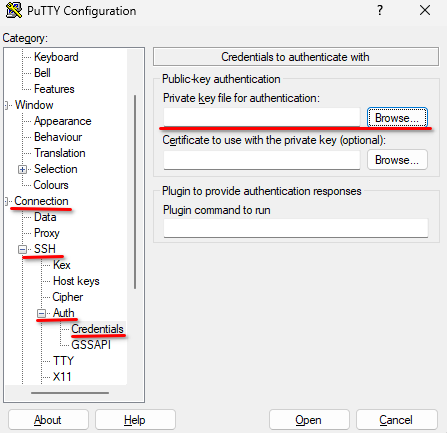
Si te conectas a un servidor remoto a través de PuTTY, para autorizarte usando una clave, introduce la ruta al archivo que contiene la parte privada de la clave en Conexión - SSH - Configuración de autenticación en la columna Archivo de clave privada para autenticación.
Añadir claves SSH al sistema de facturación
Una forma conveniente de autorizarse en los servidores de kodu.cloud es añadir claves SSH en el sistema de facturación. Ve a la sección Mi Cuenta - Claves SSH. Ahí puedes descargar la parte pública de las claves SSH, que se añadirán automáticamente a tus servidores para una autorización conveniente y segura. Las claves solo estarán disponibles al pedir nuevos servidores y después de reinstalar el sistema operativo o iniciar el modo de recuperación en los servidores que ya estás utilizando.
Puedes empezar a reinstalar el sistema operativo en tus servidores en el sistema de facturación seleccionando el servidor en la sección Mis Servicios, yendo a la pestaña Gestión y seleccionando la opción Reinstalar Sistema Operativo. En esta etapa, podrás seleccionar una clave SSH de las cargadas previamente en el sistema de facturación para su posterior autorización en el servidor.
[Pide un VPS kodu.cloud] (https://kodu.cloud/vps) y prueba a configurar la autorización mediante una clave SSH, y nuestro equipo de soporte estará encantado de ayudarte y responder cualquier pregunta.