Cómo usar un servidor FTP y SFTP
¿Cómo usar un servidor FTP?
Al trabajar con servidores FTP y SFTP (https://kodu.cloud/), es importante comprender cómo conectarse adecuadamente y proteger sus datos. En esta guía, veremos instrucciones paso a paso sobre cómo configurar conexiones a servidores FTP y SFTP, y aprenderemos a usar claves SSH para aumentar la seguridad de la conexión.
Usar un cliente FTP especial es la mejor manera de simplificar tu vida al trabajar con FTP. La interfaz fácil de usar te permitirá enviar y recibir datos desde tu computadora al servidor. Los clientes FTP más populares son:
-
WinSCP para Windows
-
Transmitir
-
Cyberduck
-
Filezilla
Consideremos la conexión al servidor usando Filezilla en Windows.
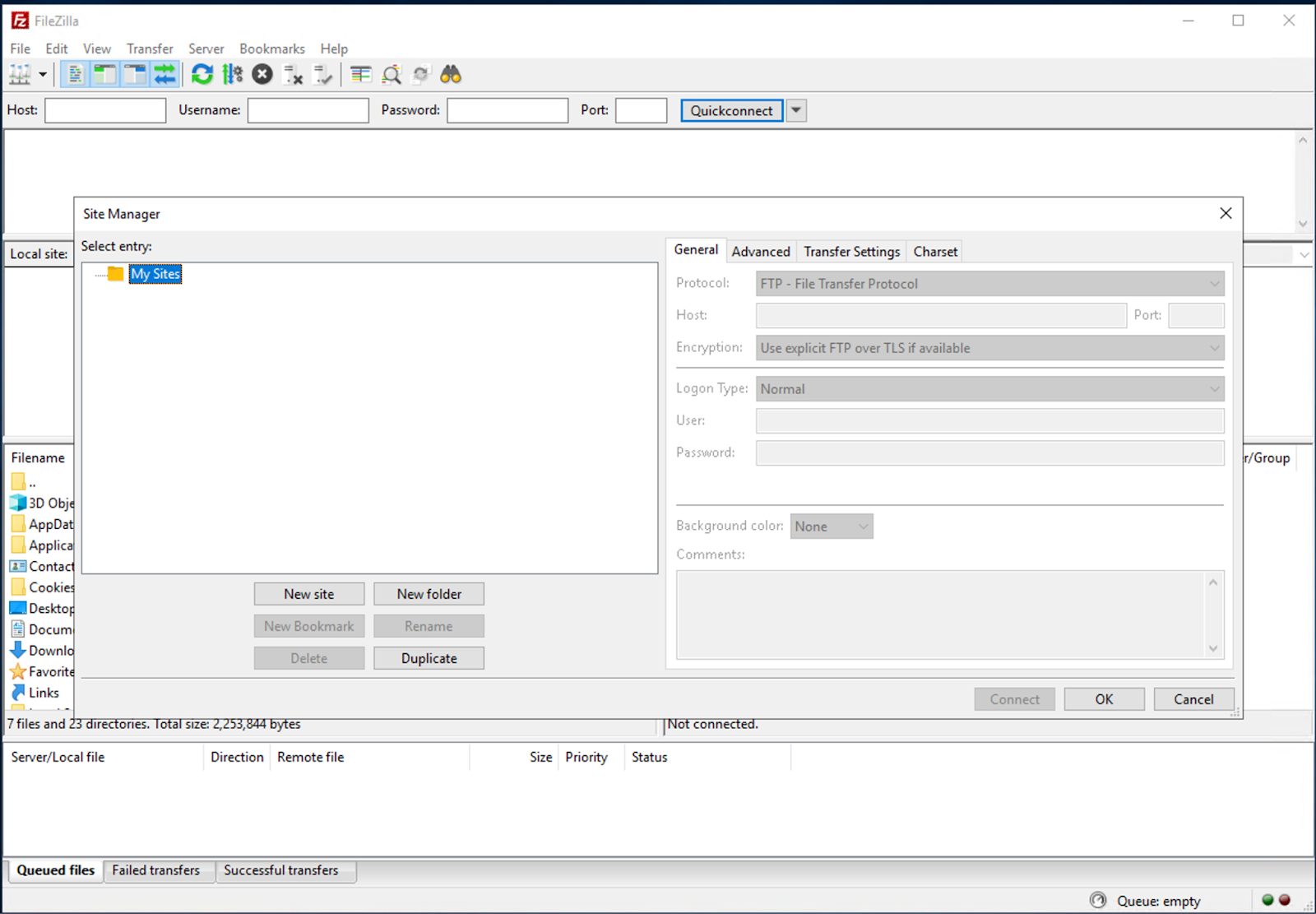
- Abre el administrador de sitios (Archivo – Administrador de sitios). Haz clic en el botón "Nuevo sitio".
-
Introduce el nombre de la conexión y las credenciales de inicio de sesión
-
Selecciona el modo de cifrado "Usar FTP explícito sobre TLS si está disponible"
-
Haz clic en "Conectar"
-
Ahora puedes trabajar con el servidor FTP y subirle los primeros datos
¿Cómo se usa un servidor SFTP?
- Abre el administrador de sitios (Archivo – Administrador de sitios). Haz clic en el botón "Nuevo sitio".
-
Introduce el nombre de la conexión y los datos de acceso
-
Selecciona el protocolo SFTP en la pestaña General
-
Haz clic en "Conectar"
-
Ahora puedes trabajar con el servidor SFTP y subirle los primeros datos
Recomendamos que siempre elijas el protocolo SFTP para tu trabajo. Todas las funciones FTP están disponibles aquí y SSH protege tus datos.
Cómo usar claves SSH con SFTP
Las claves SSH te permiten autenticarte sin contraseña. Las claves son un conjunto de cientos de caracteres diferentes, incluyendo letras latinas mayúsculas y minúsculas, y caracteres especiales. La longitud total suele estar entre 1024 y 4096 bits. La autenticación requiere dos claves SSH, una pública y una privada.
-
Las claves públicas están disponibles para todos. Se utiliza para cifrar datos al acceder al servidor. En pocas palabras, es un conjunto de caracteres que usamos para cifrar información.
-
La clave privada es la llave de la cerradura. Descifra los datos. Debes tener mucho más cuidado con ella: guárdala de forma segura y no la compartas con terceros.
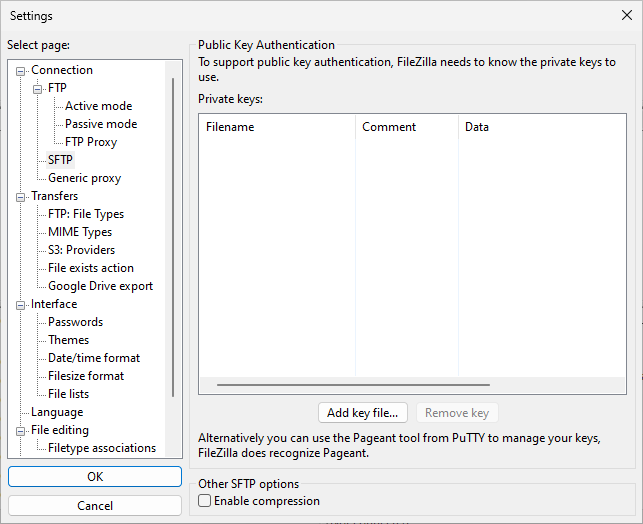
En el menú Editar, ve a Configuración. En Conexión › SFTP, puedes añadir tu clave SSH privada existente. En el Administrador de sitios selecciona el tipo de inicio de sesión Interactivo para conectarte al sitio SFTP.
Cómo generar claves SSH
Puedes crear claves públicas y privadas usando PuTTYgen. PuTTY almacena las claves en su propio formato en archivos .ppk. Para crear un nuevo par de claves, selecciona el tipo de clave a generar desde la parte inferior de la pantalla. RSA con 2048 bits es el tipo más popular.
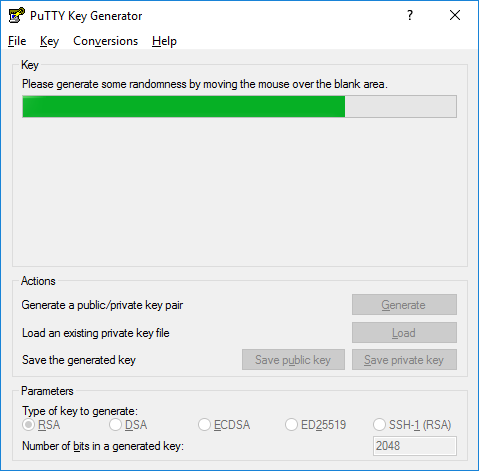
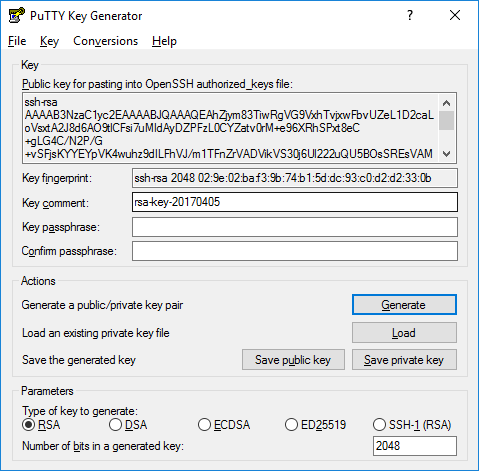
Luego haz clic en Generar y empieza a mover el ratón dentro de la ventana. PuTTY usa los movimientos del ratón para lograr aleatoriedad. Una vez completado, la clave pública debería aparecer en la ventana. Guarda la clave como un archivo .ppk.
Instalación de la clave pública
El acceso a una cuenta se concede añadiendo la clave pública al archivo ~/.ssh/authorized_keys en el servidor.
Para añadir la clave pública, inicia sesión en el servidor, edita el archivo authorized_keys y copia y pega la clave pública en el archivo authorized_keys. Guarda el archivo. Añade un archivo de clave privada (.ppk) a PuTTY. Luego, prueba si el inicio de sesión funciona.
Se recomienda que todas las claves SSH se regeneren y cambien periódicamente.
Conclusión
Usando clientes FTP y siguiendo nuestras instrucciones, puedes gestionar fácilmente archivos en el servidor. No olvides la importancia de las claves SSH para proteger tus datos, actualízalas regularmente y sigue las reglas de seguridad para minimizar los riesgos al trabajar con servidores remotos.