Erro do WordPress ao estabelecer conexão com o banco de dados: o que significa e como corrigir
Se você já viu a mensagem "Erro ao estabelecer uma conexão com o banco de dados" em seu site WordPress, sabe o quão desagradável é. O site para de funcionar, os visitantes não veem nada além de uma tela branca com essa frase, e a ansiedade aumenta gradualmente. Na realidade, este é um dos problemas mais comuns do WordPress, e pode ser resolvido sem pânico ou a necessidade de contratar especialistas externos.
É o "erro ao estabelecer uma conexão com o banco de dados"?
WordPress funciona em uma pilha PHP + MySQL/MariaDB. Todos os seus posts, páginas, comentários e configurações são armazenados em um banco de dados. Quando o CMS não consegue se conectar ao banco de dados, o site simplesmente não sabe de onde obter seus dados. Como resultado, este erro aparece.
Existem várias causas possíveis:
-
Detalhes incorretos de conexão (nome de usuário, senha, nome do banco de dados) no
wp-config.phpno diretório raiz do site. -
Problemas com o servidor de banco de dados, como sobrecarga ou travamento do MySQL/MariaDB.
-
Um banco de dados corrompido, que às vezes acontece após uma atualização WordPress falha ou um desligamento abrupto do servidor.
-
Restrições de rede ou problemas de hospedagem que bloqueiam a conexão (se a conexão do DB for feita pela rede em vez de localmente).
Como verificar seus detalhes de conexão
A primeira coisa a fazer é garantir que o WordPress tenha as credenciais corretas do banco de dados:
-
Abra o arquivo
wp-config.phpna raiz do site. -
Encontre as linhas:
define('DB_NAME', 'nome_do_banco_de_dados');

define('DB_USER', 'nome_de_usuario');

define('DB_PASSWORD', 'senha');

define('DB_HOST', 'localhost');
- Verifique se todos os valores correspondem às configurações especificadas quando o banco de dados foi criado. Desse modo, isso pode ser uma simples digitação incorreta.
Por exemplo, no painel de controle FASTPANEL você pode encontrar os parâmetros de conexão em "Gerenciamento" → "Bancos de Dados".
Se você não se lembra das credenciais corretas do DB, pode alterar a senha seguindo as instruções deste artigo. Ou entre em contato com o suporte técnico para obter ajuda.
Verificando o servidor de banco de dados
Se as credenciais estiverem corretas, mas o erro persistir, verifique o próprio servidor MySQL:
- Tente se conectar ao banco de dados diretamente via phpMyAdmin ou o CLI do MySQL.
Para se conectar usando o CLI, faça login no servidor via SSH e execute:
mysql -u usuario -p
Substitua usuario pelo nome de usuário de wp-config.php, depois insira a senha. Se a conexão for bem-sucedida, você verá uma saída semelhante a:
Bem-vindo ao monitor MySQL. Comandos terminam com ; ou \g.

Seu ID de conexão MySQL é 10498

Versão do servidor: 8.0.41 MySQL Community Server - GPL


Copyright (c) 2000, 2025, Oracle e/ou suas afiliadas.


Oracle é uma marca registrada da Oracle Corporation e/ou suas

afiliadas. Outros nomes podem ser marcas registradas de seus

respectivos proprietários.


Digite 'help;' ou '\h' para obter ajuda. Digite '\c' para limpar a instrução de entrada atual.


mysql>
Isso significa que o servidor de banco de dados está operando corretamente e o problema de conexão com o banco de dados está em outro lugar. Revise cuidadosamente os logs do MySQL, bem como as outras dicas deste artigo.
- Se a conexão não puder ser estabelecida, o servidor pode estar sobrecarregado ou temporariamente indisponível. Nesse caso, você pode contatar o suporte de hospedagem ou reiniciar o MySQL/MariaDB.
Para verificar se o serviço MySQL está em execução, execute:
systemctl status mysql
Se o serviço estiver em execução, você verá uma mensagem como:
Active: active (running) since Qua 2025-08-20 20:40:25 UTC; 14h ago
Caso contrário, você verá:
Ativo: inativo (morto) desde qui 2025-08-21 11:18:47 UTC; há 865ms
Existem muitas razões possíveis para este status do serviço MySQL - desde falta de recursos até erros de configuração. Para investigar, você pode verificar os logs no journal do sistema ou em /var/log/mysql/error.log.
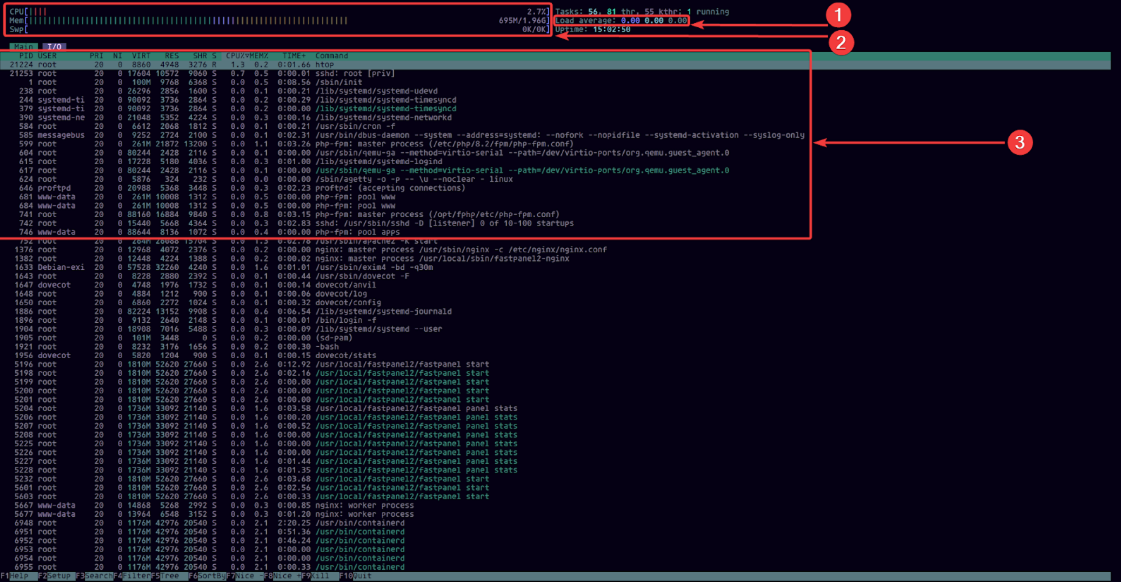
Em seguida, certifique-se de que o uso de recursos de hardware do servidor está dentro dos limites normais. Para fazer isso, use o utilitário htop. Pode não estar instalado no seu SO por padrão. Para instalá-lo, execute:
Para Debian/Ubuntu:
sudo apt update && sudo apt install htop
Para CentOS/AlmaLinux/Rocky Linux:
sudo yum install htop
Em seguida, execute:
htop
Uma janela interativa será aberta. Concentre-se nas três áreas principais da interface marcadas na captura de tela:
-
Média de carga
-
Porcentagem de uso da CPU e quantidade de RAM em GB em uso
-
Principais processos consumindo mais recursos
Não vamos mergulhar nestas métricas em detalhes aqui. O ponto chave é que valores altos para qualquer um deles indicam que o servidor não consegue lidar com a carga atual - o que é provavelmente a razão pela qual o banco de dados do seu site está indisponível.
Frequentemente, os culpados por alta carga são rastreadores de busca que enviam muitas requisições para seus sites. Para tentar resolver isso por conta própria, use este artigo.
Se a carga estiver normal, tente iniciar o serviço MySQL novamente:
sudo systemctl restart mysql
Mesmo que o servidor inicie sem erros após isso, certifique-se de revisar os logs você mesmo ou com a ajuda do suporte técnico. Caso contrário, a situação pode se repetir no momento mais inesperado com consequências imprevisíveis.
Reparando um banco de dados corrompido
Ocasionalmente, o problema é um banco de dados corrompido. Nesse caso, você verá entradas de log como:
[ERRO] mysqld: Tabela 'wp_options' está marcada como corrompida e deve ser reparada

[Aviso] Verificando tabela: './wordpress/wp_posts'

[ERRO] Obteve erro 127 ao ler a tabela './wordpress/wp_comments'

[ERRO] mysqld: Índice para a tabela 'wp_users' está corrompido; tente repará-lo
WordPress tem um mecanismo embutido para reparar bancos de dados corrompidos. Para executá-lo:
- Adicione a seguinte linha ao
wp-config.php:
define('WP_ALLOW_REPAIR', true);
-
Navegue até https://seusite.com/wp-admin/maint/repair.php.
-
Escolha "Reparar Banco de Dados" ou "Reparar e Otimizar Banco de Dados".
-
Ao terminar, certifique-se de remover esta linha de
wp-config.php.
É importante entender: a página de reparo só funciona se o servidor MySQL estiver em execução. Se o servidor de banco de dados estiver completamente parado, o site e a página de reparo estarão igualmente indisponíveis.
O que fazer se nada ajudar
Se o site ainda não funcionar, problemas mais sérios são possíveis:
-
Seu provedor de hospedagem limitou os recursos MySQL (relevante em hospedagem compartilhada)
-
O banco de dados está muito grande e precisa de otimização
-
Devido ao crescimento natural do DB e tráfego do site, o servidor não tem mais recursos suficientes para operação estável
-
Falha de hardware no servidor
-
Falha de configuração do MySQL
-
Um ataque DDoS
Nesses casos, é melhor contatar o suporte de hospedagem. Profissionais verificarão o servidor e, se necessário, restaurarão de dados de um backup.
Conclusão
O erro de conexão com o banco de dados do WordPress é alarmante, mas na maioria das vezes é resolvido verificando os detalhes de conexão ou otimizando a carga do servidor. O principal é manter a calma e verificar cada etapa metodicamente.
E em caso de problemas mais sérios, você sempre pode entrar em contato com nossos especialistas para obter suporte técnico gratuito ou restaurar seu servidor a partir de backups, que são criados automaticamente todos os dias para todos os nossos VPS.