Como usar servidor FTP e SFTP
Como usar um servidor FTP?
Ao trabalhar com servidores FTP e SFTP (https://kodu.cloud/), é importante entender como se conectar corretamente e proteger seus dados. Neste guia, veremos instruções passo a passo sobre como configurar conexões a servidores FTP e SFTP, e aprenderemos a usar chaves SSH para aumentar a segurança da conexão.
Usar um cliente FTP especial é a melhor maneira de simplificar sua vida ao trabalhar com FTP. A interface amigável permitirá que você envie e receba dados do seu computador para o servidor. Os clientes FTP mais populares são:
-
WinSCP para Windows
-
Transmitir
-
Cyberduck
-
Filezilla
Vamos considerar a conexão ao servidor usando Filezilla no Windows.
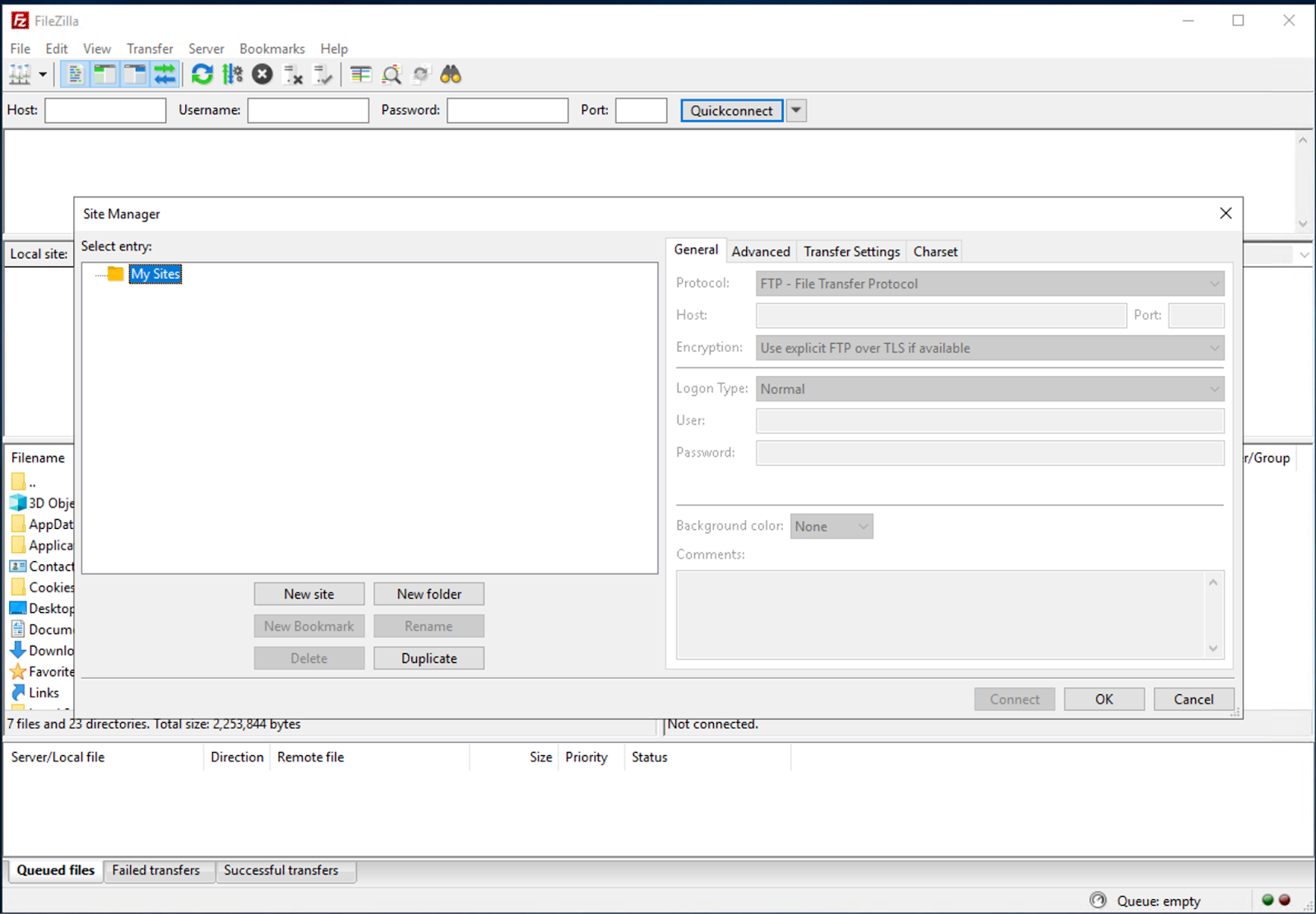
- Abra o gerenciador de sites (Arquivo – Gerenciador de sites). Clique no botão "Novo site".
-
Insira o nome da conexão e as credenciais de login
-
Selecione o modo de criptografia "Usar FTP explícito sobre TLS, se disponível"
-
Clique em "Conectar"
-
Agora você pode trabalhar com o servidor FTP e enviar os primeiros dados para ele
Como usar um servidor SFTP?
- Abra o gerenciador de sites (Arquivo – Gerenciador de sites). Clique no botão "Novo site".
-
Insira o nome da conexão e os dados de acesso
-
Selecione o protocolo SFTP na guia Geral
-
Clique em "Conectar"
-
Agora você pode trabalhar com o servidor SFTP e enviar os primeiros dados para ele
Recomendamos que você sempre escolha o protocolo SFTP para o seu trabalho. Todas as funções FTP estão disponíveis aqui e o SSH protege seus dados.
Como usar chaves SSH com SFTP
As chaves SSH permitem que você se autentique sem senha. As chaves são um conjunto de centenas de caracteres diferentes, incluindo letras latinas maiúsculas e minúsculas e caracteres especiais. O comprimento total geralmente varia entre 1024 e 4096 bits. A autenticação requer duas chaves SSH, uma pública e uma privada.
-
Chaves públicas estão disponíveis para todos. É usada para criptografar dados ao acessar o servidor. Em termos simples, é um conjunto de caracteres que usamos para criptografar informações.
-
A chave privada é a chave para o cadeado. Ela descriptografa os dados. Você precisa ter muito mais cuidado com ela: mantenha-a segura e não a entregue a terceiros.
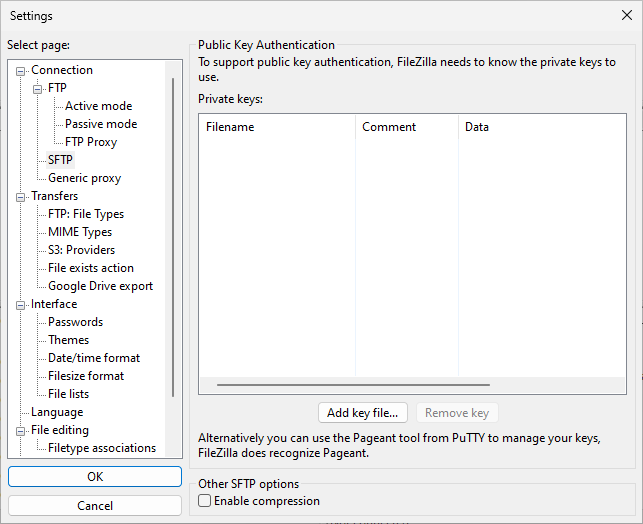
No menu Editar, vá para Configurações. Em Conexão › SFTP, você pode adicionar sua chave SSH privada existente. Em Gerenciador de Sites, selecione o tipo de logon Interativo para se conectar ao site SFTP.
Como gerar chaves SSH
Você pode criar chaves públicas e privadas usando o PuTTYgen. O PuTTY armazena chaves em seu próprio formato em arquivos .ppk. Para criar um novo par de chaves, selecione o tipo de chave a ser gerada na parte inferior da tela. RSA com 2048 bits é o tipo mais popular.
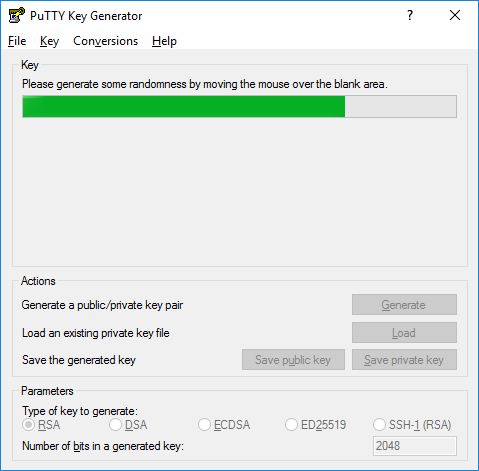
Em seguida, clique em Gerar e comece a mover o mouse dentro da Janela. O PuTTY usa movimentos do mouse para obter aleatoriedade. Quando concluído, a chave pública deve aparecer na Janela. Salve a chave como um arquivo .ppk.
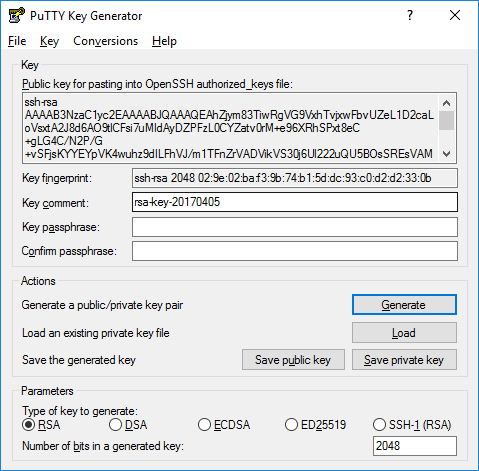
Instalando a chave pública
O acesso a uma conta é concedido adicionando a chave pública a um arquivo ~/.ssh/authorized_keys no servidor.
Para adicionar a chave pública, faça login no servidor, edite o arquivo authorized_keys e copie e cole a chave pública no arquivo authorized_keys. Salve o arquivo. Adicione um arquivo de chave privada (.ppk) ao PuTTY. Em seguida, teste se o login funciona.
É recomendado que todas as chaves SSH sejam regeneradas e alteradas periodicamente.
Conclusão
Usando clientes FTP e seguindo nossas instruções, você pode gerenciar arquivos no servidor com facilidade. Não se esqueça da importância das chaves SSH para proteger seus dados, atualize-as regularmente e siga as regras de segurança para minimizar riscos ao trabalhar com servidores remotos.