WordPress veritabanı bağlantısı hatası: ne anlama gelir ve nasıl düzeltilir
WordPress sitenizde "Veritabanı bağlantısı hatası" mesajını hiç gördüyseniz, bunun ne kadar can sıkıcı olduğunu bilirsiniz. Site çalışmayı durdurur, ziyaretçiler bembeyaz bir ekran ve bu ifade dışında bir şey görmez ve endişe yavaş yavaş artar. Aslında, bu en yaygın WordPress sorunlarından biridir ve panik yapmadan veya dışarıdan uzman çağırmadan çözülebilir.
"Veritabanı bağlantısı hatası" nedir?
WordPress, PHP + MySQL/MariaDB yığını üzerinde çalışır. Tüm gönderileriniz, sayfalarınız, yorumlarınız ve ayarlarınız bir veritabanında saklanır. CMS veritabanına bağlanamadığında, site verilerini nereden alacağını bilemez. Sonuç olarak bu hata görünür.
Bunun birkaç olası nedeni vardır:
-
Sitenin kök dizinindeki
wp-config.phpdosyasında yanlış bağlantı ayrıntıları (kullanıcı adı, şifre, veritabanı adı). -
MySQL/MariaDB'nin aşırı yüklenmesi veya çökmesi gibi veritabanı sunucusuyla ilgili sorunlar.
-
Başarısız bir WordPress güncellemesinden veya ani sunucu kapanmasından sonra bazen meydana gelen bozuk bir veritabanı.
-
Bağlantıyı engelleyen ağ kısıtlamaları veya barındırma sorunları (eğer DB bağlantısı yerel olarak değil de ağ üzerinden yapılıyorsa).
Bağlantı ayrıntılarınızı nasıl kontrol edersiniz
Öncelikle WordPress'in doğru veritabanı kimlik bilgilerine sahip olduğundan emin olun:
-
Sitenin kök dizinindeki
wp-config.phpdosyasını açın. -
Satırları bulun:
define('DB_NAME', 'veritabani_adi');

define('DB_USER', 'kullanici_adi');

define('DB_PASSWORD', 'sifre');

define('DB_HOST', 'localhost');
- Tüm değerlerin veritabanı oluşturulurken belirtilen ayarlarla eşleştiğini doğrulayın. Bazen sorun basit bir yazım hatasına dayanır.
Örneğin, FASTPANEL kontrol panelinde bağlantı parametrelerini "Yönetim" → "Veritabanları" altında bulabilirsiniz.
Doğru DB kimlik bilgilerini hatırlamıyorsanız, bu makaledeki talimatları izleyerek şifreyi kendiniz değiştirebilirsiniz. Veya yardım için teknik destekle iletişime geçin.
Veritabanı sunucusunu kontrol etme
Kimlik bilgileri doğruysa ancak hata devam ederse, MySQL sunucusunun kendisini kontrol edin:
- phpMyAdmin veya MySQL CLI aracılığıyla doğrudan veritabanına bağlanmayı deneyin.
CLI'ı kullanarak bağlanmak için SSH üzerinden sunucuya giriş yapın ve şunu çalıştırın:
mysql -u kullanici -p
wp-config.php'deki kullanıcı adı ile kullaniciyi değiştirin, ardından şifreyi girin. Bağlantı başarılı olursa, şuna benzer bir çıktı görürsünüz:
MySQL monitörüne hoş geldiniz. Komutlar ; veya \g ile biter.

MySQL bağlantı kimliğiniz 10498

Sunucu sürümü: 8.0.41 MySQL Community Server - GPL


Telif Hakkı (c) 2000, 2025, Oracle ve/veya bağlı kuruluşları.


Oracle, Oracle Corporation ve/veya bağlı kuruluşlarının tescilli ticari markasıdır. Diğer adlar ilgili sahiplerinin ticari markaları olabilir.


Yardım için 'help;' veya '\h' yazın. Mevcut giriş ifadesini temizlemek için '\c' yazın.


mysql>
Bu, veritabanı sunucusunun doğru çalıştığı ve veritabanı bağlantı sorununun başka bir yerde olduğu anlamına gelir. MySQL günlüklerini ve bu makaledeki diğer ipuçlarını dikkatlice inceleyin.
- Bağlantı kurulamıyorsa, sunucu aşırı yüklenmiş veya geçici olarak kullanılamıyor olabilir. Bu durumda barındırma desteğinizle iletişime geçebilir veya MySQL/MariaDB'yi yeniden başlatabilirsiniz.
MySQL hizmetinin çalışıp çalışmadığını kontrol etmek için şunu çalıştırın:
systemctl status mysql
Hizmet çalışıyorsa, şöyle bir mesaj görürsünüz:
Aktif: aktif (çalışıyor) depuis Çar 2025-08-20 20:40:25 UTC; 14 saat önce
Aksi takdirde şunu görürsünüz:
Aktif: inactive (dead) since Thu 2025-08-21 11:18:47 UTC; 865ms ago
Bu MySQL hizmet durumu için birçok olası neden vardır - kaynak eksikliğinden yapılandırma hatalarına kadar. Araştırmak için sistem günlüğüne veya /var/log/mysql/error.log adresindeki günlükleri kontrol edebilirsiniz.
Ardından, sunucunun donanım kaynak kullanımının normal sınırlar içinde olduğundan emin olun. Bunu yapmak için htop yardımcı programını kullanın. İşletim sisteminizde varsayılan olarak yüklü olmayabilir. Yüklemek için şunu çalıştırın:
Debian/Ubuntu için:
sudo apt update && sudo apt install htop
CentOS/AlmaLinux/Rocky Linux için:
sudo yum install htop
Ardından şunu çalıştırın:
htop
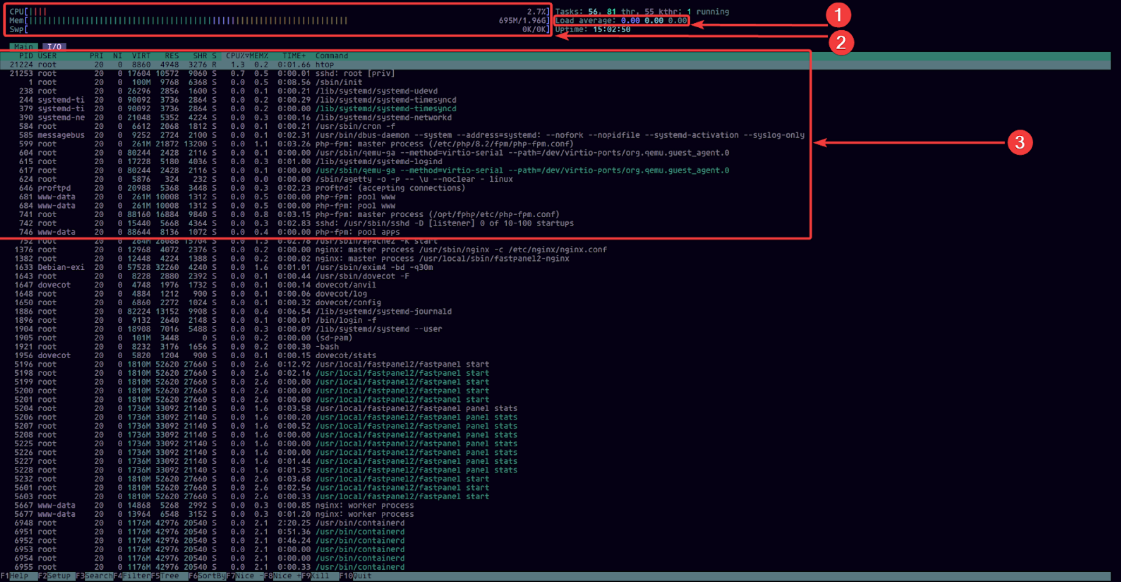
Etkileşimli bir pencere açılacaktır. Ekrandaki üç ana arayüz alanına odaklanın:
-
Yük Ortalaması
-
CPU kullanım yüzdesi ve kullanılan RAM miktarı (GB)
-
En çok kaynak tüketen üst süreçler
Bu metrikleri burada ayrıntılı olarak incelemeyeceğiz. Anahtar nokta, bu değerlerden herhangi biri için yüksek değerlerin, sunucunun mevcut yükü kaldıramadığını göstermesidir - bu, sitenizin veritabanının neden kullanılamadığının olası nedenidir.
Genellikle, yüksek yüke neden olanlar sitelerinize çok fazla istek gönderen arama tarayıcılarıdır. Bunu kendi başınıza çözmeye çalışmak için bu makaleden yararlanın.
Yük normal ise, MySQL hizmetini tekrar başlatmayı deneyin:
sudo systemctl restart mysql
Sunucu bu işlemden sonra hatasız başlasa bile, günlükleri kendiniz veya teknik destek yardımıyla gözden geçirdiğinizden emin olun. Aksi takdirde, durum en beklenmedik anda öngörülemeyen sonuçlarla tekrar ortaya çıkabilir.
Bozuk bir veritabanını onarma
Bazen sorun bozuk bir veritabanıdır. Bu durumda, şu gibi günlük girişleri görürsünüz:
[ERROR] mysqld: Table 'wp_options' is marked as crashed and should be repaired

[Warning] Checking table: "./wordpress/wp_posts"

[ERROR] Got error 127 when reading table './wordpress/wp_comments'

[ERROR] mysqld: Index for table 'wp_users' is corrupt; try to repair it
WordPress'in, bozuk veritabanlarını onarmak için yerleşik bir mekanizması vardır. Bunu çalıştırmak için:
wp-config.phpdosyasına aşağıdaki satırı ekleyin:
define('WP_ALLOW_REPAIR', true);
-
https://your-site.com/wp-admin/maint/repair.php adresine gidin.
-
"Veritabanını Onar" veya "Veritabanını Onar ve Optimize Et" seçeneğini seçin.
-
Bittiğinde, bu satırı
wp-config.phpdosyasından kaldırdığınızdan emin olun.
Önemli bir nokta: onarım sayfası yalnızca MySQL sunucusu çalıştığında çalışır. Veritabanı sunucusu tamamen durmuşsa, site ve onarım sayfası da kullanılamaz olacaktır.
Hiçbir şey işe yaramazsa ne yapmalı
Site hala çalışmıyorsa, daha ciddi sorunlar mümkündür:
-
Barındırma sağlayıcınızın MySQL kaynakları sınırlı (paylaşımlı barındırmada geçerlidir)
-
Veritabanı çok büyük ve optimizasyon gerektiriyor
-
DB ve site trafiğinin doğal büyümesi nedeniyle, sunucu artık kararlı çalışma için yeterli kaynağa sahip değil
-
Sunucudaki donanım arızası
-
MySQL yapılandırma hatası
-
Bir DDoS saldırısı
Bu durumlarda barındırma desteği ile iletişime geçmek en iyisidir. Profesyoneller sunucuyu kontrol edecek ve gerekirse yedekten veri geri yükleyecektir.
Sonuç
WordPress veritabanı bağlantısı hatası endişe vericidir, ancak çoğu zaman bağlantı ayrıntılarını doğrulayarak veya sunucu yükünü optimize ederek çözülür. Önemli olan sakin kalmak ve her adımı metodik olarak kontrol etmektir.
Daha ciddi sorunlar durumunda, ücretsiz teknik destek için uzmanlarımızla iletişime geçebilir veya tüm kullanıcılarımız için otomatik olarak her gün oluşturulan yedeklerden sunucunuzu kendiniz geri yükleyebilirsiniz. VPS.