FTP ve SFTP sunucusu nasıl kullanılır
Bir FTP sunucusu nasıl kullanılır?
FTP ve SFTP sunucularıyla çalışırken, düzgün bağlanmayı ve verilerinizi korumayı anlamak önemlidir. Bu kılavuzda, FTP ve SFTP sunucularına bağlantı kurma ve SSH anahtarlarını kullanarak bağlantı güvenliğini artırma konusunda adım adım talimatlara bakacağız.
Özel bir FTP istemcisi kullanmak, FTP ile çalışırken hayatınızı kolaylaştırmanın en iyi yoludur. Kullanıcı dostu arayüz, bilgisayarınızdan sunucuya veri göndermenize ve almanıza olanak tanır. En popüler FTP istemcileri şunlardır:
-
Windows için WinSCP
-
Aktar
-
Cyberduck
-
Filezilla
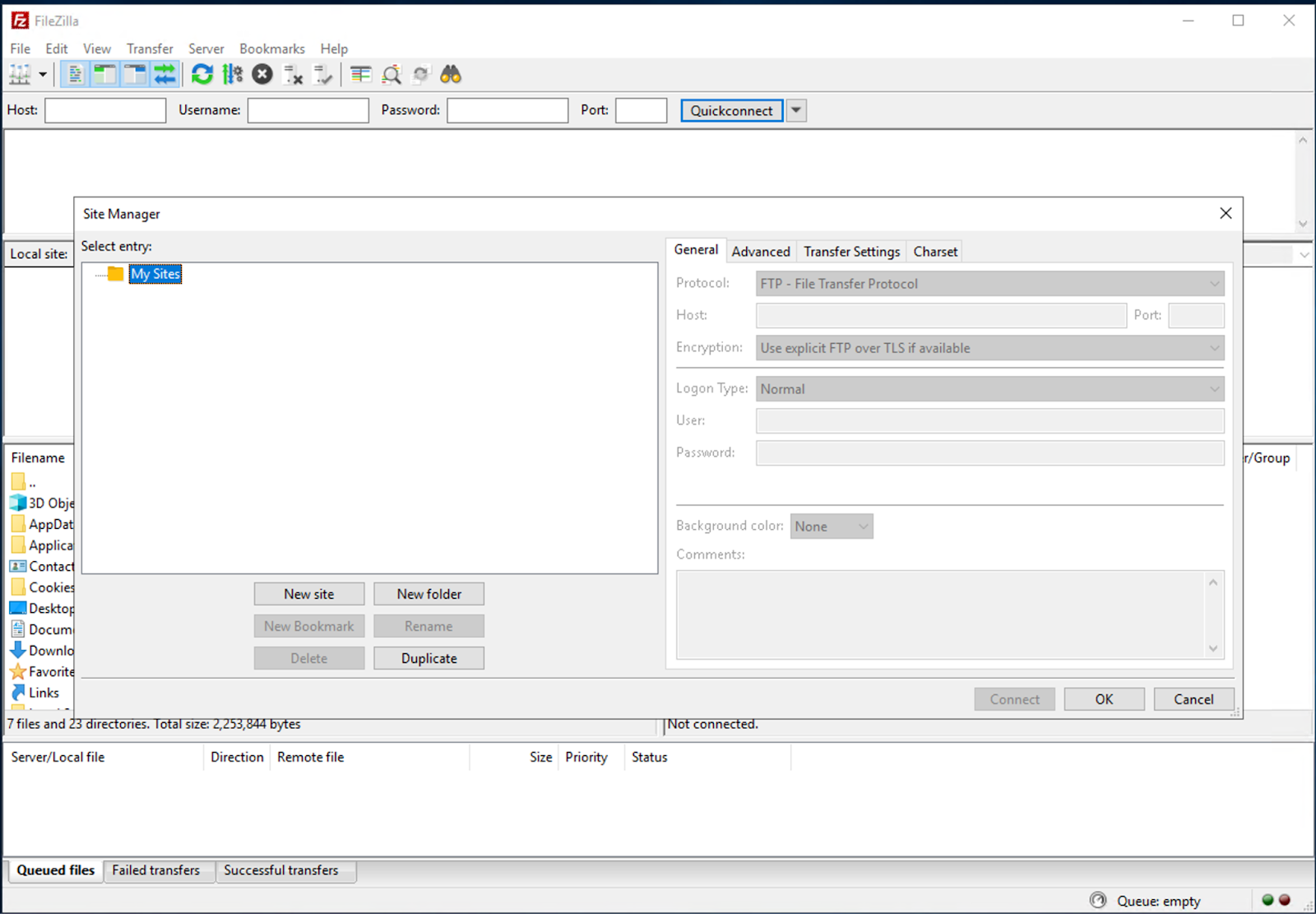
Windows'ta Filezilla kullanarak sunucuya bağlanmayı inceleyelim.
- Site yöneticisini açın (Dosya – Site yöneticisi). "Yeni site" düğmesine tıklayın.
-
Bağlantı adı ve giriş kimlik bilgilerini girin
-
"Varsa TLS üzerinden açık FTP kullan" şifreleme modunu seçin
-
"Bağlan" düğmesine tıklayın
-
Artık FTP sunucusu ile çalışabilir ve ilk verileri yükleyebilirsiniz
SFTP sunucusunu nasıl kullanırsınız?
- Site yöneticisini açın (Dosya – Site yöneticisi). "Yeni site" düğmesine tıklayın.
-
Bağlantı adı ve erişim verilerini girin
-
Genel sekmesinden SFTP protokolünü seçin
-
"Bağlan" düğmesine tıklayın
-
Artık SFTP sunucusu ile çalışabilir ve ilk verileri yükleyebilirsiniz
Yapacağınız işler için her zaman SFTP protokolünü seçmenizi öneririz. Tüm FTP işlevleri burada mevcuttur ve SSH verilerinizi korur.
SFTP ile SSH anahtarlarını kullanma
SSH anahtarları, parola olmadan kimlik doğrulamanıza olanak tanır. Anahtarlar, büyük ve küçük harf Latin karakterleri ve özel karakterler dahil olmak üzere yüzlerce farklı karakterden oluşan bir settir. Toplam uzunluk genellikle 1024 ila 4096 bit arasındadır. Kimlik doğrulama, biri genel diğeri özel olmak üzere iki SSH anahtarı gerektirir.
-
Genel anahtarlar herkese açıktır. Sunucuya erişirken verileri şifrelemek için kullanılır. Basitçe söylemek gerekirse, bilgileri şifrelemek için kullandığımız bir karakter setidir.
-
Özel anahtar kilidin anahtarıdır. Verileri şifreler. Onunla çok daha dikkatli olmanız gerekir: güvenli bir şekilde saklayın ve başkalarına vermeyin.
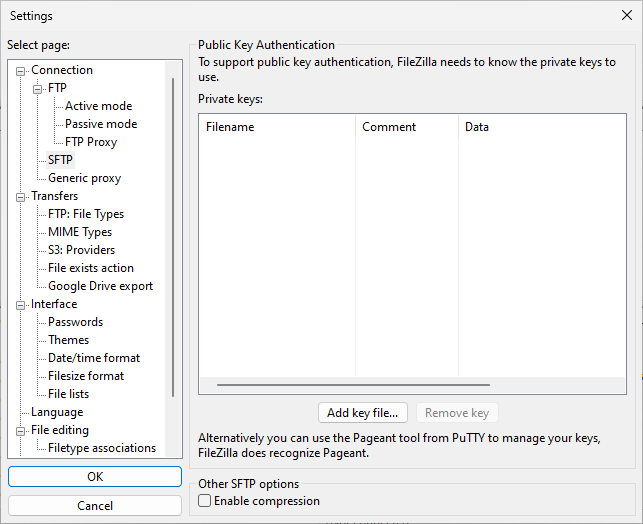
Düzenle menüsünde Ayarlar'a gidin. Bağlantı › SFTP altında mevcut SSH özel anahtarınızı ekleyebilirsiniz. SFTP sitesine bağlanmak için Site Yöneticisinde Etkileşimli oturum açma türünü seçin.
SSH anahtarları nasıl oluşturulur
PuTTYgen kullanarak genel ve özel anahtarlar oluşturabilirsiniz. PuTTY, anahtarları kendi formatında .ppk dosyalarında saklar. Yeni bir anahtar çifti oluşturmak için ekrandaki türü seçin. 2048 bit ile RSA en popüler türdür.
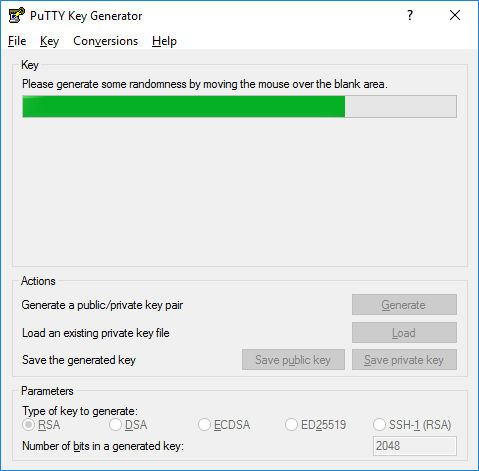
Ardından Oluştur'a tıklayın ve Pencere içinde fareyi hareket ettirmeye başlayın. Putty, rastgelelik elde etmek için fare hareketlerini kullanır. Tamamlandığında, genel anahtar Pencerede görünmelidir. Anahtarı .ppk dosyası olarak kaydedin.
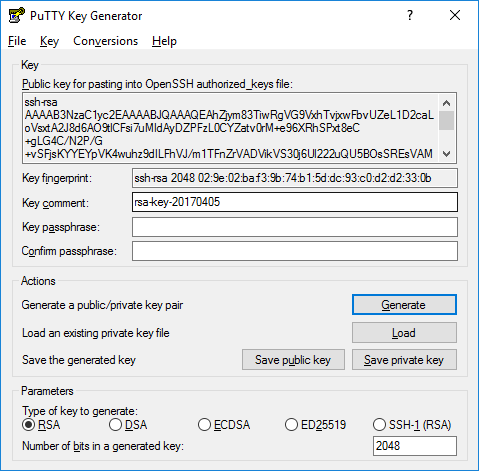
Genel anahtarın kurulumu
Bir hesaba erişim, genel anahtarın sunucudaki bir ~/.ssh/authorized_keys dosyasına eklenmesiyle sağlanır.
Genel anahtarı eklemek için sunucuya giriş yapın, authorized_keys dosyasını düzenleyin ve genel anahtarı authorized_keys dosyasına kopyalayıp yapıştırın. Dosyayı kaydedin. Özel anahtar (.ppk) dosyasını PuTTY dosyasına ekleyin. Ardından oturum açıp açmadığını test edin.
Tüm SSH anahtarlarının periyodik olarak yeniden oluşturulması ve değiştirilmesi tavsiye edilir.
Sonuç
FTP istemcilerini kullanarak ve talimatlarımızı izleyerek sunucudaki dosyaları kolayca yönetebilirsiniz. Verilerinizi korumak için SSH anahtarlarının önemini unutmayın, düzenli olarak güncelleyin ve uzak sunucularla çalışırken riskleri en aza indirmek için güvenlik kurallarına uyun.