Jak połączyć się z serwerem przez SSH? Postępuj zgodnie z tymi krokami!
SSH (Secure Shell) to zaszyfrowany protokół sieciowy do zdalnego sterowania systemem operacyjnym i transferu plików. Jest to podstawowa metoda pracy z serwerem za pomocą wiersza poleceń. Na serwerach kodu.cloud jest dostępny domyślnie. Artykuł ten poprowadzi Cię przez proces łączenia się z serwerem przez SSH w systemach Windows, Linux i MacOS, a także przez autoryzację za pomocą kluczy SSH.
Połączenie SSH w systemie Windows
Począwszy od wersji 1, wiersz poleceń systemu Windows może współpracować z wbudowanym klientem OpenSSH. Wcześniej SSH w systemie Windows działał przez programy firm trzecich, jednym z popularnych klientów był PuTTY. Poniżej omówimy połączenie za pomocą wbudowanego klienta systemu Windows 11, a następnie krótko opiszemy połączenie przez PuTTY. Podczas połączenia możesz użyć swojego loginu i hasła, lub skonfigurować autoryzację za pomocą klucza SSH. Zacznijmy od pierwszej metody, a w drugiej części artykułu nauczymy się korzystać z klucza SSH.
Połączenie SSH w systemie Windows 11 przy użyciu loginu i hasła
Z reguły OpenSSH jest preinstalowany w systemie Windows 11 Professional Edition. W systemie Windows 11 Home Edition należy zainstalować klienta OpenSSH. Do pracy z SSH będziemy używać konsoli PowerShell.
Otwórz PowerShell. Aby to zrobić, naciśnij klawisz WIN (flaga Windows) i zacznij wpisywać „PowerShell” lub znajdź go na liście programów w menu Start. Spróbuj wpisać polecenie ssh. Jeśli w konsoli pojawi się komunikat usage: ssh [-46AaCfGgKkMNnqsTtVvXxYy] [-B bind_interface]..., wszystko jest w porządku. Jeśli konsola nie rozpoznaje polecenia ssh, sprawdź, czy OpenSSH jest zainstalowany, używając polecenia w PowerShell.
Sprawdzanie i instalacja OpenSSH
Otwórz konsolę PowerShell, wybierając opcję Uruchom jako administrator. Wprowadź następujące polecenie:
Get-WindowsCapability -Online | ? Name -like 'OpenSSH.Client*'
W naszym przypadku OpenSSH jest zainstalowany.
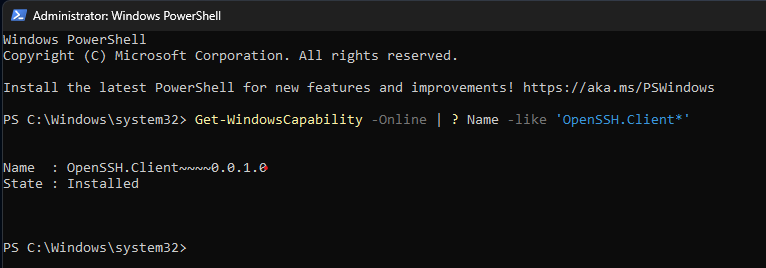
Jeśli polecenie zwróci wynik, oznacza to, że OpenSSH jest zainstalowany. Jeśli nie, zainstaluj go za pomocą następującego polecenia:
Add-WindowsCapability -Online -Name OpenSSH.Client*
Lub przez ustawienia systemu Windows 11 (Ustawienia - Aplikacje - Funkcje - Klient OpenSSH), ale ta metoda może nie działać w systemie Windows 11 Home Edition.
Łączenie z serwerem
Wymagania do autoryzacji na serwerze: adres IP serwera, nazwa użytkownika, hasło. Po aktywacji usługi otrzymałeś wiadomość e-mail z danymi dostępowymi użytkownika root. Prosimy je zachować. W razie potrzeby hasło root można zresetować za pośrednictwem systemu rozliczeniowego.
W konsoli PowerShell wpisz polecenie ssh wraz z nazwą użytkownika i adresem IP serwera.
Gdzie root to nazwa użytkownika, a x.xx.xxx.xxx to adres IP serwera. Adres IP można znaleźć w systemie rozliczeniowym, wybierając serwer w sekcji Moje usługi. W razie potrzeby określ port połączenia, używając opcji -p:
ssh [email protected] -p 22
Po tym pojawi się prośba o hasło:
[email protected]'s password:
Wpisz hasło otrzymane klikając w link w wiadomości e-mail „Dane dostępowe”. Proces połączenia jest zakończony. Możesz teraz wprowadzać inne polecenia, które będą wykonywane na zdalnym serwerze.
❗ Uwaga: Podczas wprowadzania hasła żadne znaki nie będą wyświetlane w polu wprowadzania danych z powodów bezpieczeństwa, a kursor nie będzie się przesuwał podczas wpisywania hasła. Jest to normalne.
Jeśli zapomniałeś hasła root, możesz je zresetować, wybierając swój serwer w sekcji Moje usługi systemu rozliczeniowego, przechodząc do zakładki Zarządzanie i wybierając polecenie Zresetuj hasło roota.
Połączenie przez PuTTY
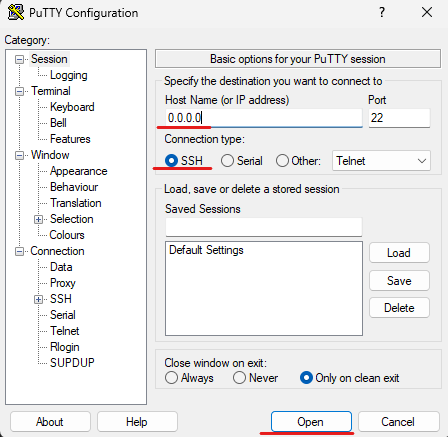
Jeśli korzystasz ze starszej wersji systemu Windows, dostęp SSH jest zapewniany przez programy firm trzecich, takie jak PuTTY. Pobierz i zainstaluj program za darmo. Po pierwszym uruchomieniu PuTTY zobaczysz okno ustawień. W kolumnie Nazwa hosta (lub adres IP) wpisz adres IP serwera. Adres IP można sprawdzić w systemie rozliczeniowym, wybierając serwer w sekcji Moje usługi. Domyślny port połączenia to 22, zmień wartość w razie potrzeby. Upewnij się, że typ połączenia to SSH. Kliknij przycisk Otwórz.
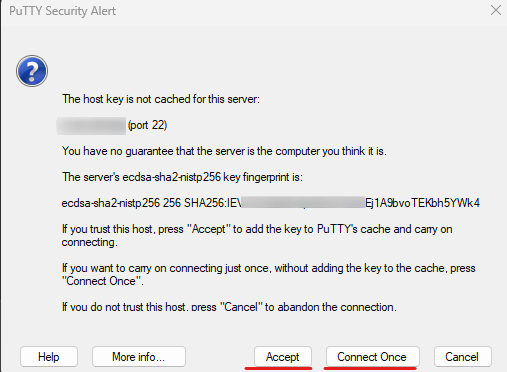
Przy pierwszym połączeniu alert bezpieczeństwa PuTTY zapyta Cię, czy ufać serwerowi w przyszłości i dodać informacje o nim do pamięci podręcznej (Akceptuj), czy połączyć się jednorazowo bez „zapamiętywania” serwera (Połącz jednorazowo).
Jeśli wybierzesz Akceptuj lub Połącz jednorazowo, pojawi się okno terminala, które pozwoli Ci wprowadzić nazwę użytkownika i hasło, aby zalogować się na serwer. Podczas wprowadzania hasła żadne znaki nie będą wyświetlane, jest to normalne i służy celom bezpieczeństwa. Jeśli wystąpi błąd podczas wprowadzania danych, zobaczysz komunikat Odmowa dostępu. Jeśli połączenie zakończy się sukcesem, pojawi się znak zachęty wiersza poleceń serwera, na przykład,
root@qwerty123:~#
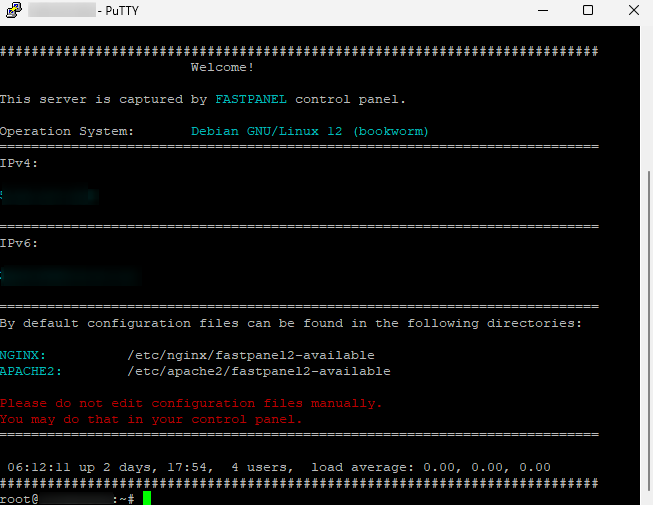
Proces połączenia jest zakończony. Możesz wprowadzać inne polecenia, które będą wykonywane na zdalnym serwerze.
Połączenie przez SSH w systemach Linux i MacOS z użyciem loginu i hasła
Klient SSH jest preinstalowany na wszystkich systemach Linux i MacOS. Można go używać z terminala. W systemie Linux terminal można otworzyć z menu głównego lub naciskając Ctrl+Alt+T.
W systemie MacOS do połączenia przez SSH najczęściej używa się narzędzia Terminal, które jest dołączone do systemu operacyjnego.
W terminalu wpisz polecenie ssh wraz z nazwą użytkownika i adresem IP serwera.
gdzie root to nazwa użytkownika, a x.xx.xxx.xxx to adres IP serwera. Adres IP można sprawdzić w systemie rozliczeniowym, wybierając serwer w sekcji Moje usługi. W razie potrzeby określ port połączenia, używając opcji -p:
ssh [email protected] -p 22
Po tym pojawi się prośba o hasło:
[email protected]'s password:
Wpisz hasło otrzymane, klikając w link w wiadomości e-mail „Szczegóły dostępu”. Proces połączenia jest zakończony. Możesz wprowadzać inne polecenia, które będą wykonywane na zdalnym serwerze.
Autoryzacja za pomocą klucza SSH
Autoryzacja za pomocą klucza SSH to szybki, wygodny i bezpieczniejszy sposób autoryzacji. Aby go skonfigurować, najpierw należy wygenerować klucz SSH.
Tworzenie klucza SSH w systemie Windows 11
Otwórz PowerShell w trybie administratora (Uruchom jako administrator w menu Start). Wpisz polecenie ssh-keygen i zobacz wynik:
Generowanie pary kluczy publicznych/prywatnych rsa.
Wpisz plik, w którym chcesz zapisać klucz (C:\Users\user\.ssh\id_rsa):
Wpisz hasło (puste, aby nie używać hasła):
Ponownie wpisz to samo hasło:
Twoja identyfikacja została zapisana w C:\Users\user\.ssh\id_rsa.
Twój klucz publiczny został zapisany w C:\Users\user\.ssh\id_rsa.pub.
Podczas procesu tworzenia klucza konsola poprosi o zgodę na zapisanie klucza w domyślnym pliku (.ssh/id_rs) lub podanie nowego adresu, a także wpisanie passphrase.
Passphrase ❗ Jest to dodatkowy element bezpieczeństwa klucza SSH. Jeśli zignorujesz wpisanie tajnego słowa i po prostu naciśniesz Enter, nie będziesz musiał wpisywać żadnego hasła podczas logowania. Serwer automatycznie sprawdzi część klucza przechowywaną na Twoim komputerze. Jednakże, jeśli ktoś przejmie kontrolę nad Twoim komputerem, będzie mógł łatwo uzyskać dostęp do Twoich serwerów. Aby tego uniknąć, wpisz hasło.
Generowanie klucza SSH za pomocą PuTTYgen
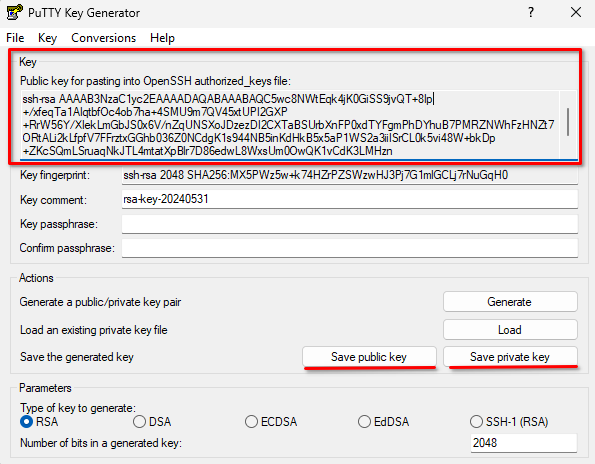
W systemach Windows do wersji 10, do tworzenia klucza można wygodnie używać PuTTYgen, narzędzia, które jest domyślnie instalowane z PuTTY. Otwórz PuTTYgen. Kliknij przycisk Generuj. Przesuwaj kursor myszy po oknie, gdy PuTTYgen o to poprosi. Klucz zostanie wygenerowany.
Zapisz wygenerowany klucz, klikając przyciski Zapisz klucz publiczny i Zapisz klucz prywatny. Skopiuj klucz publiczny wyświetlony w oknie programu do schowka (Ctrl+C).
Tworzenie klucza SSH w systemach Linux i MacOS
Na konsolach systemów Linux i MacOS użyj narzędzia ssh-keygen do generowania klucza SSH.
$ ssh-keygen
Generowanie pary kluczy publicznych/prywatnych rsa.
Wpisz plik, w którym chcesz zapisać klucz (/home/user/.ssh/id_rsa):
Wpisz hasło (puste, aby nie używać hasła):
Ponownie wpisz to samo hasło:
Twoja identyfikacja została zapisana w /home/user/.ssh/id_rsa
Twój klucz publiczny został zapisany w /home/user/.ssh/id_rsa.pub
Podczas procesu tworzenia klucza konsola poprosi o zgodę na zapisanie klucza w domyślnym pliku (.ssh/id_rsa) lub podanie nowego adresu, a także wpisanie hasła.
Przeczytaj o znaczeniu używania hasła wcześniej w tym artykule.
Umieszczenie publicznej części klucza SSH na serwerze i połączenie bez hasła
Podczas autoryzacji za pomocą klucza SSH, publiczna część klucza znajdująca się na serwerze jest porównywana z prywatną częścią klucza na Twoim komputerze.
Po zalogowaniu się na serwer przez SSH, działania w konsoli wykonywane na zdalnym serwerze nie będą się różnić dla systemów Windows, Linux i MacOS.
Po połączeniu ze zdalnym serwerem za pomocą nazwy użytkownika i hasła, wprowadź następujące polecenia. Utworzą one katalog i plik do przechowywania klucza oraz ustawią dla nich prawa dostępu
mkdir ~/.ssh
chmod 0700 ~/.ssh
touch ~/.ssh/authorized_keys
chmod 0600 ~/.ssh/authorized_keys
Po tym umieść publiczną część klucza SSH utworzonego wcześniej w pliku authorized_keys. Aby to zrobić, skopiuj zawartość pliku id_rsa.pub (jeśli klucz został utworzony w PuTTYgen, można było skopiować klucz bezpośrednio z okna programu).
Otwórz plik authorized_keys w edytorze konsoli, na przykład nano.
nano ~/.ssh/authorized_keys
Wklej zawartość schowka do pliku (Ctrl+V) i zamknij edytor skrótem klawiszowym Ctrl+X, naciskając Y, aby zapisać zmiany. W systemach Linux i MacOS zamiast tych manipulacji można użyć polecenia, które automatycznie przesyła publiczną część klucza do zdalnego serwera:
ssh-copy-id [email protected]
gdzie root to nazwa użytkownika, a x.xx.xxx.xxx to adres IP serwera, na który ma być wysłany klucz.
Publiczny klucz został pomyślnie przeniesiony na zdalny serwer. Teraz, łącząc się z serwerem poleceniem ssh [email protected], nie będziesz musiał wpisywać hasła, ale będziesz musiał wpisać hasło, jeśli zostało utworzone podczas generowania klucza SSH.
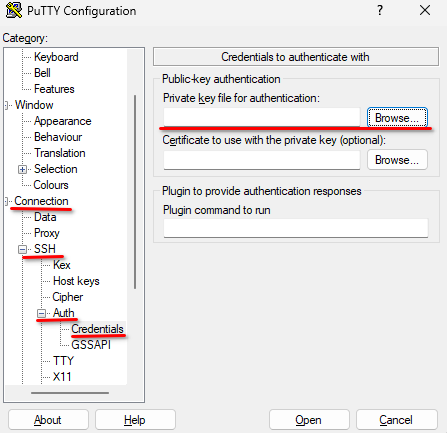
Jeśli łączysz się ze zdalnym serwerem przez PuTTY, aby autoryzować się za pomocą klucza, wpisz ścieżkę do pliku zawierającego prywatną część klucza w ustawieniach Połączenie - SSH - Ustawienia uwierzytelniania w polu Plik klucza prywatnego do uwierzytelniania.
Dodawanie kluczy SSH do systemu rozliczeniowego
Wygodnym sposobem autoryzacji na serwerach kodu.cloud jest dodawanie kluczy SSH w systemie rozliczeniowym. Przejdź do sekcji Moje konto - Klucze SSH. Tam możesz pobrać publiczną część kluczy SSH, które zostaną automatycznie dodane do Twoich serwerów w celu wygodnej i bezpiecznej autoryzacji. Klucze będą dostępne tylko podczas zamawiania nowych serwerów oraz po ponownej instalacji systemu operacyjnego lub uruchomieniu trybu odzyskiwania na już używanych serwerach.
Możesz rozpocząć ponowną instalację systemu operacyjnego na swoich serwerach w systemie rozliczeniowym, wybierając serwer w sekcji Moje usługi, przechodząc do zakładki Zarządzanie i wybierając opcję Zainstaluj ponownie system operacyjny. Na tym etapie będziesz mógł wybrać klucz SSH spośród wcześniej załadowanych do systemu rozliczeniowego w celu dalszej autoryzacji na serwerze.
Zamów VPS kodu.cloud i wypróbuj konfigurację autoryzacji za pomocą klucza SSH, a nasz zespół wsparcia chętnie pomoże i odpowie na wszelkie pytania.