Jak korzystać z serwera FTP i SFTP
Jak korzystać z serwera FTP?
Podczas pracy z serwerami FTP i SFTP kodu.cloud ważne jest, aby zrozumieć, jak poprawnie nawiązać połączenie i zabezpieczyć dane. W tym przewodniku przyjrzymy się instrukcjom krok po kroku, jak skonfigurować połączenia z serwerami FTP i SFTP oraz poznać sposób używania kluczy SSH w celu zwiększenia bezpieczeństwa połączenia.
Korzystanie ze specjalnego klienta FTP to najlepszy sposób na ułatwienie sobie pracy z FTP. Przyjazny interfejs użytkownika pozwoli Ci na wysyłanie i odbieranie danych z Twojego komputera na serwer. Najpopularniejsze klienty FTP to:
-
WinSCP dla systemu Windows
-
Przesyłaj
-
Cyberduck
-
Filezilla
Rozważmy połączenie z serwerem za pomocą programu FileZilla w systemie Windows.
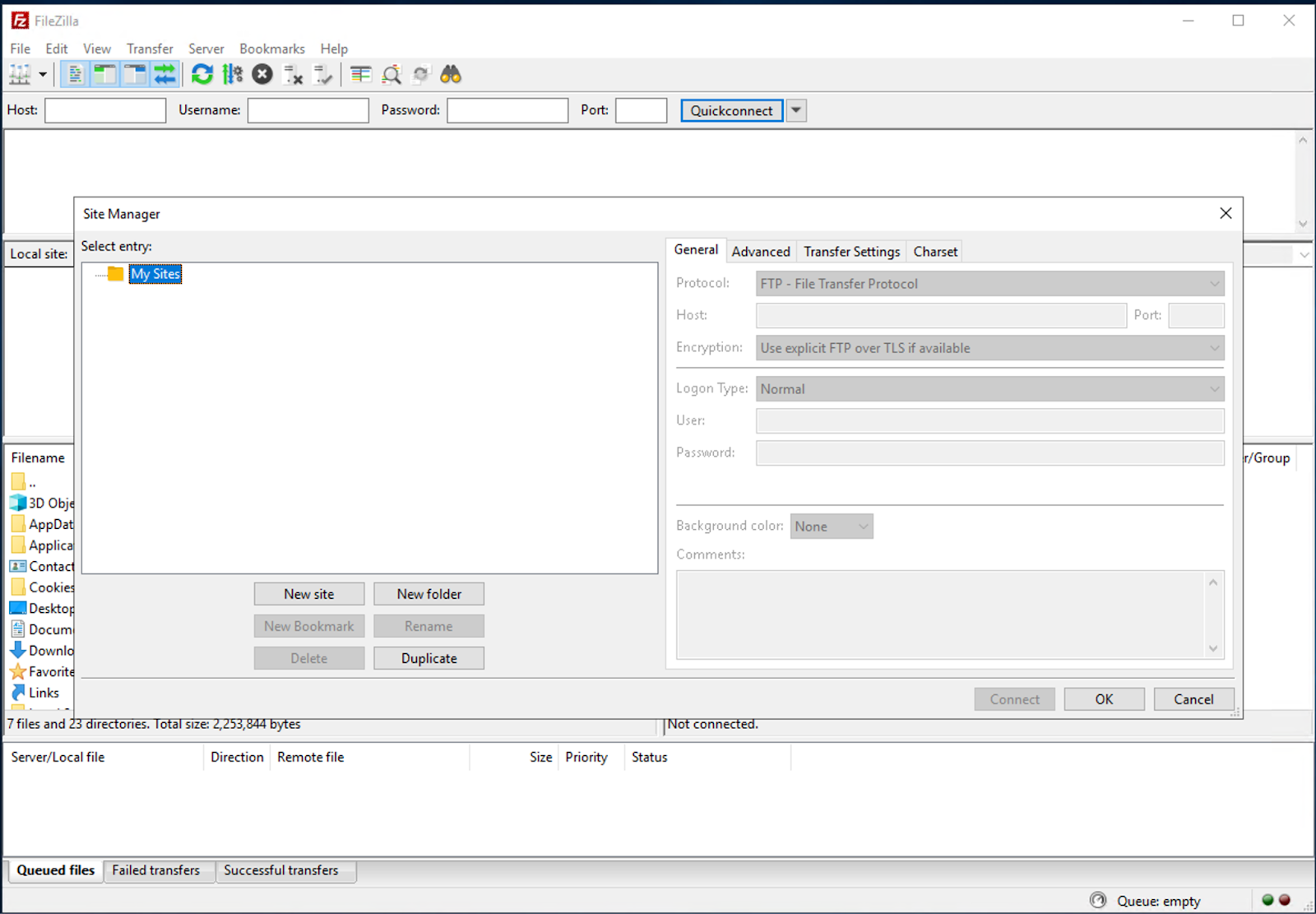
- Otwórz menedżer witryn (Plik – Menedżer witryn). Kliknij przycisk „Nowa witryna”.
-
Wprowadź nazwę połączenia i dane logowania
-
Wybierz tryb szyfrowania „Używaj jawnego FTP przez TLS, jeśli jest dostępny”
-
Kliknij „Połącz”
-
Teraz możesz pracować z serwerem FTP i przesyłać na niego pierwsze dane
Jak korzystać z serwera SFTP?
- Otwórz menedżer witryn (Plik – Menedżer witryn). Kliknij przycisk „Nowa witryna”.
-
Wprowadź nazwę połączenia i dane dostępu
-
Wybierz protokół SFTP na karcie Ogólne
-
Kliknij „Połącz”
-
Teraz możesz pracować z serwerem SFTP i przesyłać na niego pierwsze dane
Zalecamy, aby zawsze wybierać protokół SFTP do swojej pracy. Wszystkie funkcje FTP są dostępne, a SSH chroni Twoje dane.
Jak używać kluczy SSH z SFTP
Klucze SSH umożliwiają uwierzytelnianie bez hasła. Klucze to zestawy setek różnych znaków, w tym wielkich i małych liter alfabetu łacińskiego oraz znaków specjalnych. Ich całkowita długość często wynosi od 1024 do 4096 bitów. Uwierzytelnianie wymaga dwóch kluczy SSH: jednego publicznego i jednego prywatnego.
-
Klucze publiczne są dostępne dla wszystkich. Służą do szyfrowania danych podczas dostępu do serwera. Mówiąc prościej, jest to zestaw znaków, którego używamy do szyfrowania informacji.
-
Klucz prywatny jest kluczem do zamka. Służy do deszyfrowania danych. Musisz być znacznie ostrożniejszy w jego przypadku: przechowuj go bezpiecznie i nie udostępniaj postronnym osobom.
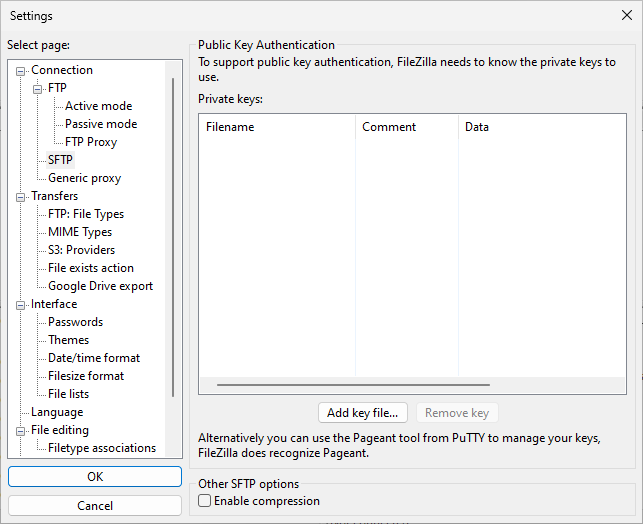
W menu Edycja przejdź do Ustawień. W sekcji Połączenie › SFTP możesz dodać swój istniejący klucz prywatny SSH. W Menedżerze witryn wybierz typ logowania Interaktywne, aby połączyć się z witryną SFTP.
Jak generować klucze SSH
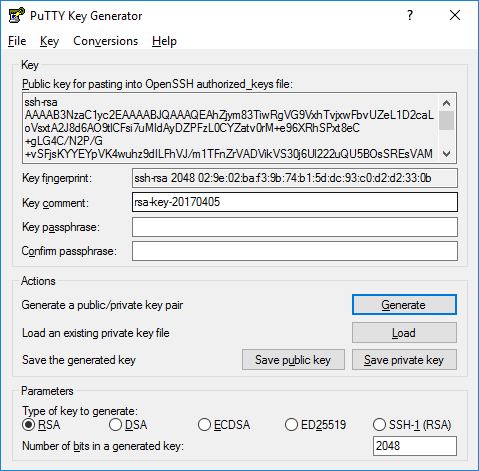
Możesz tworzyć klucze publiczne i prywatne za pomocą programu PuTTYgen. PuTTY przechowuje klucze w swoim własnym formacie w plikach .ppk. Aby utworzyć nową parę kluczy, wybierz typ klucza do wygenerowania u dołu ekranu. RSA z 2048 bitami jest najpopularniejszym typem.
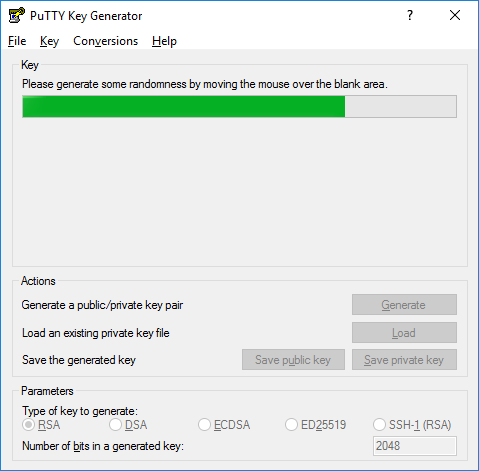
Następnie kliknij Generuj i zacznij przesuwać myszką wewnątrz okna. PuTTY wykorzystuje ruchy myszy do zapewnienia losowości. Po zakończeniu klucz publiczny powinien pojawić się w oknie. Zapisz klucz jako plik .ppk.
Instalacja klucza publicznego
Dostęp do konta jest przyznawany poprzez dodanie klucza publicznego do pliku ~/.ssh/authorized_keys na serwerze.
Aby dodać klucz publiczny, zaloguj się na serwer, edytuj plik authorized_keys i wklej klucz publiczny do pliku authorized_keys. Zapisz plik. Dodaj plik klucza prywatnego (.ppk) do programu PuTTY. Następnie sprawdź, czy logowanie działa.
Zaleca się okresowe ponowne generowanie i zmienianie wszystkich kluczy SSH.
Podsumowanie
Korzystając z klientów FTP i postępując zgodnie z naszymi instrukcjami, możesz łatwo zarządzać plikami na serwerze. Nie zapominaj o znaczeniu kluczy SSH do ochrony Twoich danych, aktualizuj je regularnie i przestrzegaj zasad bezpieczeństwa, aby zminimalizować ryzyko podczas pracy z serwerami zdalnymi.