Como conectar-se a um servidor via SSH? Siga estes passos!
SSH (Secure Shell) é um protocolo de rede criptografado para controle remoto de um sistema operacional e transferência de arquivos. É o método principal para trabalhar com um servidor através da linha de comando. Nos servidores kodu.cloud, ele está disponível por padrão. Este artigo irá guiá-lo sobre como conectar-se a um servidor via SSH no Windows, Linux e macOS, assim como autorizar através de chaves SSH.
Conexão SSH no Windows
A partir da versão 1, a linha de comando do Windows pode funcionar com o cliente OpenSSH integrado. Antes disso, o SSH no Windows funcionava através de um programa de terceiros, um dos clientes populares era o PuTTY. Abaixo, discutiremos a conexão através do cliente Windows 11 integrado e, em seguida, descreveremos brevemente a conexão através do PuTTY. Ao conectar, você pode usar seu login e senha para fazer login, ou pode configurar a autorização por chave SSH. Vamos começar com o primeiro método, e na segunda metade do artigo, aprenderemos como usar uma chave SSH.
Conexão SSH no Windows 11 com Login e Senha
Como regra, o OpenSSH é pré-instalado na Edição Profissional do Windows 11. Na Edição Home do Windows 11, você precisa instalar o cliente OpenSSH. Usaremos o console PowerShell para trabalhar com SSH.
Abra o PowerShell. Para fazer isso, pressione a tecla WIN (tecla com o logotipo do Windows) e comece a digitar "PowerShell" ou encontre-o na lista de programas no menu Iniciar. Tente digitar o comando ssh. Se o prompt usage: ssh [-46AaCfGgKkMNnqsTtVvXxYy] [-B bind_interface]... aparecer no console, tudo está bem. Se o console não reconhecer o comando ssh, verifique se o OpenSSH está instalado usando o comando no PowerShell.
Verificando e Instalando OpenSSH
Abra o console PowerShell, selecionando a opção Executar como administrador. Digite o seguinte comando:
Get-WindowsCapability -Online | ? Name -like 'OpenSSH.Client*
No nosso caso, o OpenSSH está instalado.
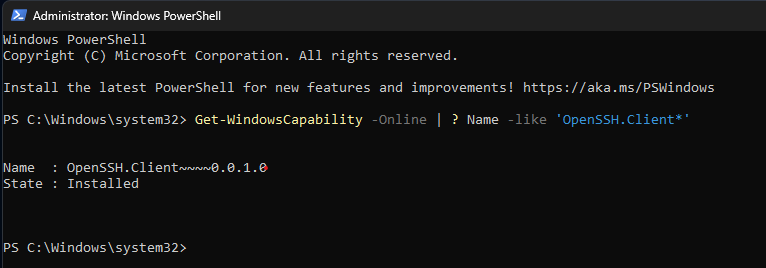
Se o comando retornar um resultado, então o OpenSSH está instalado. Caso contrário, instale-o usando o seguinte comando:
Add-WindowsCapability -Online -Name OpenSSH.Client*
Ou através das configurações do Windows 11 (Configurações - Aplicativos - Recursos - Cliente OpenSSH), mas este método pode não funcionar no Windows 11 Home Edition.
Conectando-se ao Servidor
Requisitos para autorização no servidor: endereço IP do servidor, nome de usuário, senha. Após a ativação do serviço, você recebeu um e-mail com as credenciais de acesso do usuário root. Por favor, salve-as. Se necessário, a senha root pode ser redefinida através do sistema de billing.
No console PowerShell, digite o comando ssh com o nome de usuário e o endereço IP do servidor.
Onde root é o nome de usuário e x.xx.xxx.xxx é o endereço IP do servidor. Você pode encontrar o endereço IP no sistema de billing, selecionando o servidor na seção Meus Serviços. Se necessário, especifique a porta de conexão usando a opção -p:
ssh [email protected] -p 22
Após isso, uma solicitação de senha aparecerá:
[email protected]'s password:
Digite a senha que você recebeu clicando no link no e-mail "Credenciais de Acesso". Isso conclui o processo de conexão. Agora você pode digitar outros comandos, e eles serão executados no servidor remoto.
❗ Atenção: Ao digitar sua senha, nenhum caractere será exibido no campo de entrada por motivos de segurança, e o cursor não se moverá enquanto você digita sua senha. Isso é normal.
Se você esqueceu a senha root, ela pode ser redefinida selecionando seu servidor na seção Meus Serviços do sistema de billing, indo para a aba Gerenciamento e selecionando o comando Redefinir senha root.
Conectando via PuTTY
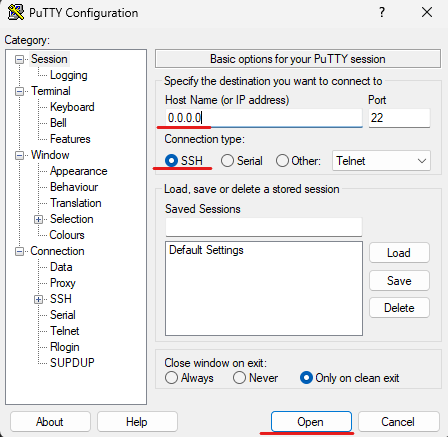
Se você estiver usando uma versão anterior do Windows, o acesso SSH é fornecido através de programas de terceiros, como o PuTTY. Baixe e instale o programa gratuitamente. Quando você abre o PuTTY pela primeira vez, verá uma janela de configurações. Na coluna Nome do Host (ou endereço IP), digite o IP do servidor. O IP pode ser verificado no sistema de billing, selecionando o servidor na seção Meus Serviços. A porta de conexão padrão é 22, altere o valor se necessário. Certifique-se de que o tipo de conexão seja SSH. Clique no botão Abrir.
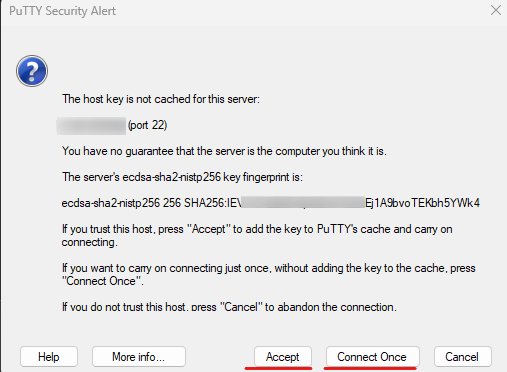
Quando você se conecta pela primeira vez, o Alerta de Segurança do PuTTY perguntará se você deseja confiar no servidor no futuro e adicionar informações sobre ele ao cache (Aceitar), ou conectar uma vez sem "lembrar" do servidor (Conectar Uma Vez).
Se você selecionar Aceitar ou Conectar Uma Vez, uma janela de terminal aparecerá permitindo que você digite seu nome de usuário e senha para fazer login no servidor. Ao digitar uma senha, nenhum caractere será exibido, isso é normal e é feito para fins de segurança. Se houver um erro ao inserir os dados, você verá a mensagem Acesso negado. Se a conexão for bem-sucedida, um prompt de linha de comando do servidor aparecerá, por exemplo
root@qwerty123:~#
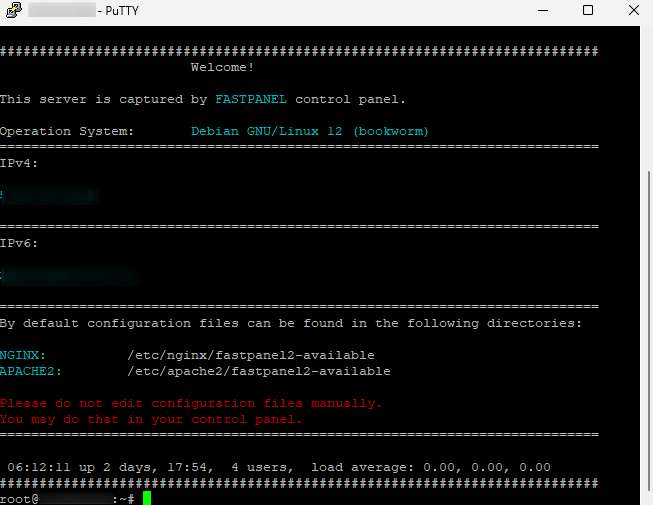
Isso conclui o processo de conexão. Você pode digitar outros comandos e eles serão executados no servidor remoto.
Conexão via SSH no Linux e macOS com login e senha
O cliente SSH vem pré-instalado em todos os sistemas Linux e macOS. Você pode usá-lo a partir do terminal. No Linux, o terminal pode ser aberto a partir do menu principal ou pressionando Ctrl+Alt+T.
No macOS, para conectar via SSH, a utilidade Terminal que vem com o sistema operacional é a mais usada.
No terminal, digite o comando ssh com o nome de usuário e o IP do servidor.
onde root é o nome de usuário e x.xx.xxx.xxx é o endereço IP do servidor. O IP pode ser verificado no sistema de billing, selecionando o servidor na seção Meus Serviços. Se necessário, especifique a porta de conexão usando a opção -p:
ssh [email protected] -p 22
Após isso, uma solicitação de senha aparecerá:
[email protected]'s password:
Digite a senha que você recebeu ao seguir o link no e-mail "Detalhes de Acesso". Isso conclui o processo de conexão. Você pode digitar outros comandos e eles serão executados no servidor remoto.
Autorização usando chave SSH
A autorização via chave SSH é uma forma de autorização rápida, conveniente e mais segura. Para configurá-la, você primeiro precisa gerar uma chave SSH.
Criando uma chave SSH no Windows 11
Abra o PowerShell em modo administrador (Executar como administrador no menu Iniciar). Digite o comando ssh-keygen e veja o resultado:
Gerando par de chaves rsa pública/privada.
Digite o arquivo onde salvar a chave (C:\Users\user/.ssh/id_rsa):
Digite a senha (em branco para nenhuma senha):
Digite a mesma senha novamente:
Sua identificação foi salva em C:\Users\user/.ssh/id_rsa.
Sua chave pública foi salva em C:\Users\user/.ssh/id_rsa.pub.
Durante o processo de criação da chave, o console solicitará que você concorde em salvar a chave no arquivo padrão (.ssh/id_rs) ou insira um novo endereço, bem como insira uma passphrase.
Passphrase ❗ Este é um elemento de segurança adicional da chave SSH. Se você ignorar a inserção da palavra secreta e simplesmente pressionar Enter, você não precisará inserir nenhuma senha ao fazer login posteriormente. O servidor verificará automaticamente a parte da chave armazenada em seu computador. No entanto, se alguém assumir o controle do seu computador, eles poderão se conectar facilmente aos seus servidores. Para evitar isso, insira uma senha.
Gerando uma chave SSH usando PuTTYgen
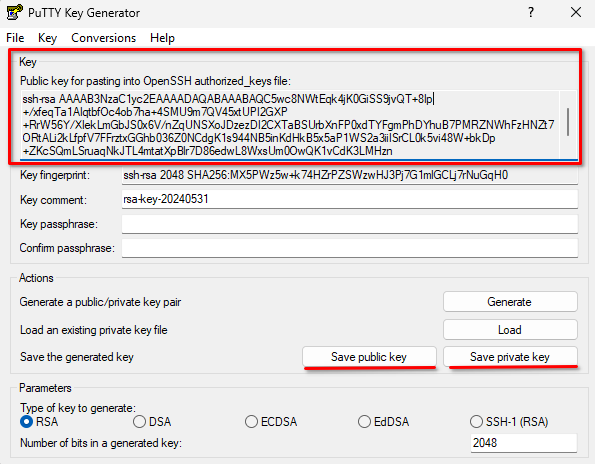
Em versões do Windows até a 10, é conveniente usar o PuTTYgen, uma utilidade que é instalada com o PuTTY por padrão, para criar uma chave. Abra o PuTTYgen. Clique no botão Gerar. Mova o cursor pela janela quando o PuTTYgen pedir para você fazer isso. A chave será gerada.
Salve a chave gerada clicando nos botões Salvar chave pública e Salvar chave privada. Copie a chave pública exibida na janela do programa para a área de transferência (Ctrl+C).
Criando uma chave SSH no Linux e macOS
Nos consoles Linux e macOS, use a utilidade ssh-keygen para gerar uma chave SSH.
$ ssh-keygen
Gerando par de chaves rsa pública/privada.
Digite o arquivo onde salvar a chave (/home/user/.ssh/id_rsa):
Digite a senha (em branco para nenhuma senha):
Digite a mesma senha novamente:
Sua identificação foi salva em /home/user/.ssh/id_rsa
Sua chave pública foi salva em /home/user/.ssh/id_rsa.pub
Durante o processo de criação da chave, o console solicitará que você concorde em salvar a chave no arquivo padrão (.ssh/id_rsa) ou insira um novo endereço, bem como insira uma senha.
Leia sobre a importância de usar uma senha anteriormente neste artigo.
Colocando a parte pública da chave SSH no servidor e conectando sem senha
Ao autorizar via chave SSH, a parte pública da chave localizada no servidor é comparada com a parte privada da chave em seu computador.
Após fazer login no servidor via SSH, as ações no console realizadas no servidor remoto não serão diferentes para Windows, Linux e macOS.
Depois de conectar-se ao servidor remoto usando seu nome de usuário e senha, digite os seguintes comandos. Eles criarão um diretório e arquivo para armazenar a chave e definirão os direitos de acesso a eles
mkdir ~/.ssh
chmod 0700 ~/.ssh
touch ~/.ssh/authorized_keys
chmod 0600 ~/.ssh/authorized_keys
Após isso, coloque a parte pública da chave SSH que você criou anteriormente no arquivo authorized_keys. Para fazer isso, copie o conteúdo do arquivo id_rsa.pub (se a chave foi criada no PuTTYgen, você pôde copiar a chave diretamente da janela do programa).
Abra o arquivo authorized_keys em um editor de console, por exemplo, nano.
nano ~/.ssh/authorized_keys
Cole o conteúdo da área de transferência no arquivo (Ctrl+V) e feche o editor com o atalho de teclado Ctrl+X e pressionando Y para salvar as alterações. No Linux e macOS, em vez dessas manipulações, você pode usar um comando que transfere automaticamente a parte pública da chave para um servidor remoto:
ssh-copy-id [email protected]
onde root é o nome de usuário e x.xx.xxx.xxx é o endereço IP do servidor para o qual a chave deve ser enviada.
A chave pública foi transferida com sucesso para o servidor remoto. Agora, ao conectar-se ao servidor com o comando ssh [email protected], você não precisa digitar uma senha, mas precisará digitar uma senha se ela foi criada ao gerar a chave SSH.
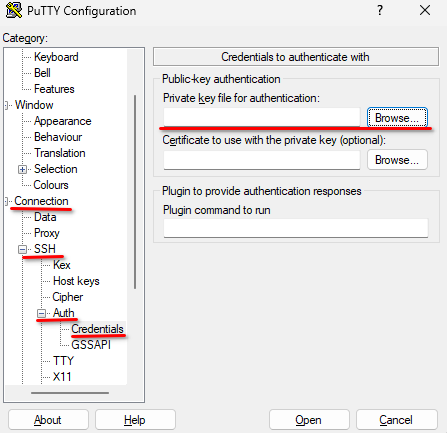
Se você se conecta a um servidor remoto via PuTTY, para autorizar usando uma chave, digite o caminho para o arquivo que contém a parte privada da chave nas configurações Conexão - SSH - Auth na coluna Arquivo de chave privada para autenticação.
Adicionando chaves SSH ao sistema de billing
Uma maneira conveniente de autorizar nos servidores kodu.cloud é adicionar chaves SSH no sistema de billing. Vá para a seção Minha Conta - Chaves SSH. Lá você pode baixar a parte pública das chaves SSH, que serão automaticamente adicionadas aos seus servidores para autorização conveniente e segura. As chaves só estarão disponíveis ao encomendar novos servidores e após reinstalar o sistema operacional ou iniciar o modo de recuperação nos servidores que você já está usando.
Você pode iniciar a reinstalação do sistema operacional em seus servidores no sistema de billing, selecionando o servidor na seção Meus Serviços, indo para a aba Gerenciamento e selecionando a opção Reinstalar SO. Nesta etapa, você poderá selecionar uma chave SSH dentre as previamente carregadas no sistema de billing para posterior autorização no servidor.
Encomende VPS kodu.cloud e experimente configurar a autorização usando uma chave SSH, e nossa equipe de suporte terá prazer em ajudar e responder a quaisquer perguntas.